【2026最新】タスクマネージャーを瞬時に開く最速ショートカット
業務中やゲームのプレイ中に突然画面が固まり、マウスカーソルすら動かなくなって冷や汗をかいた経験は誰にでもあるはずです。そんな絶望的なフリーズ状態からPCを救い出す最後の砦が「タスクマネージャー」ですが、多くの人が咄嗟に思い浮かべるキー操作には、実は大きなタイムロスが潜んでいます。
Windows 11の普及が進んだ2026年現在、システムの安定性は飛躍的に向上したものの、重いアプリケーションの暴走やリソースの枯渇トラブルはゼロにはなりません。PCの異変を感じた瞬間にコンマ数秒でタスクマネージャーを呼び出し、トラブルを安全に解決するための実践的ノウハウをお届けします。
📌 【この記事の重要ポイントまとめ】
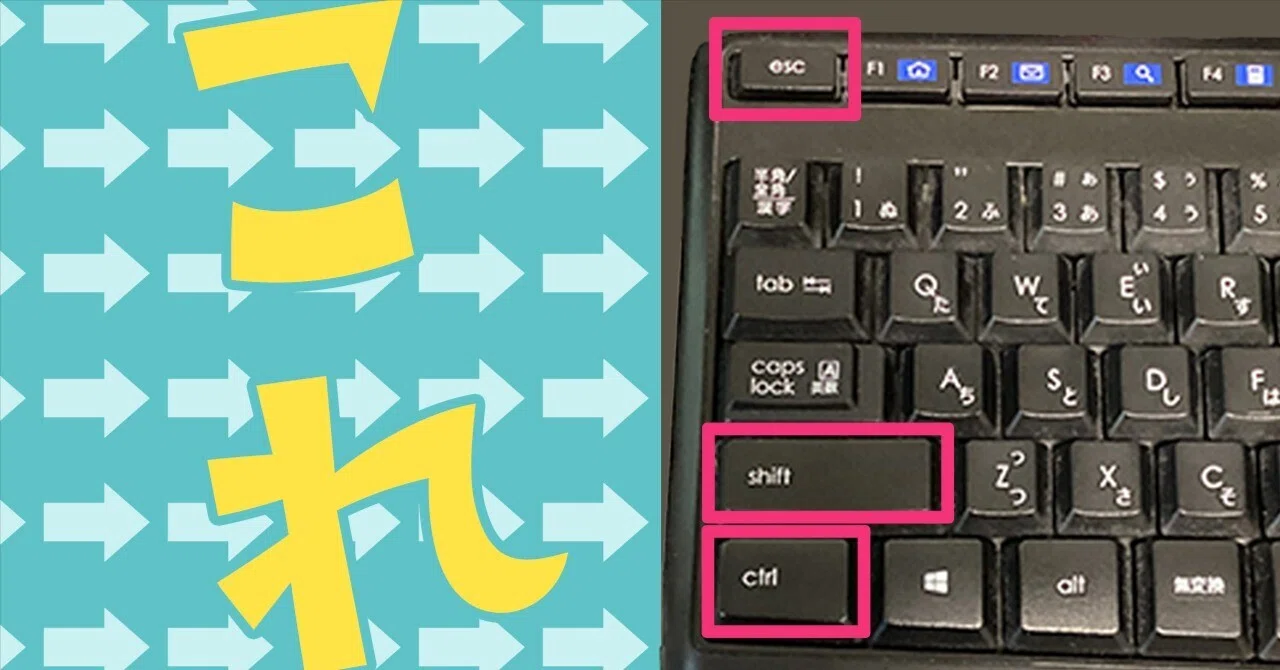
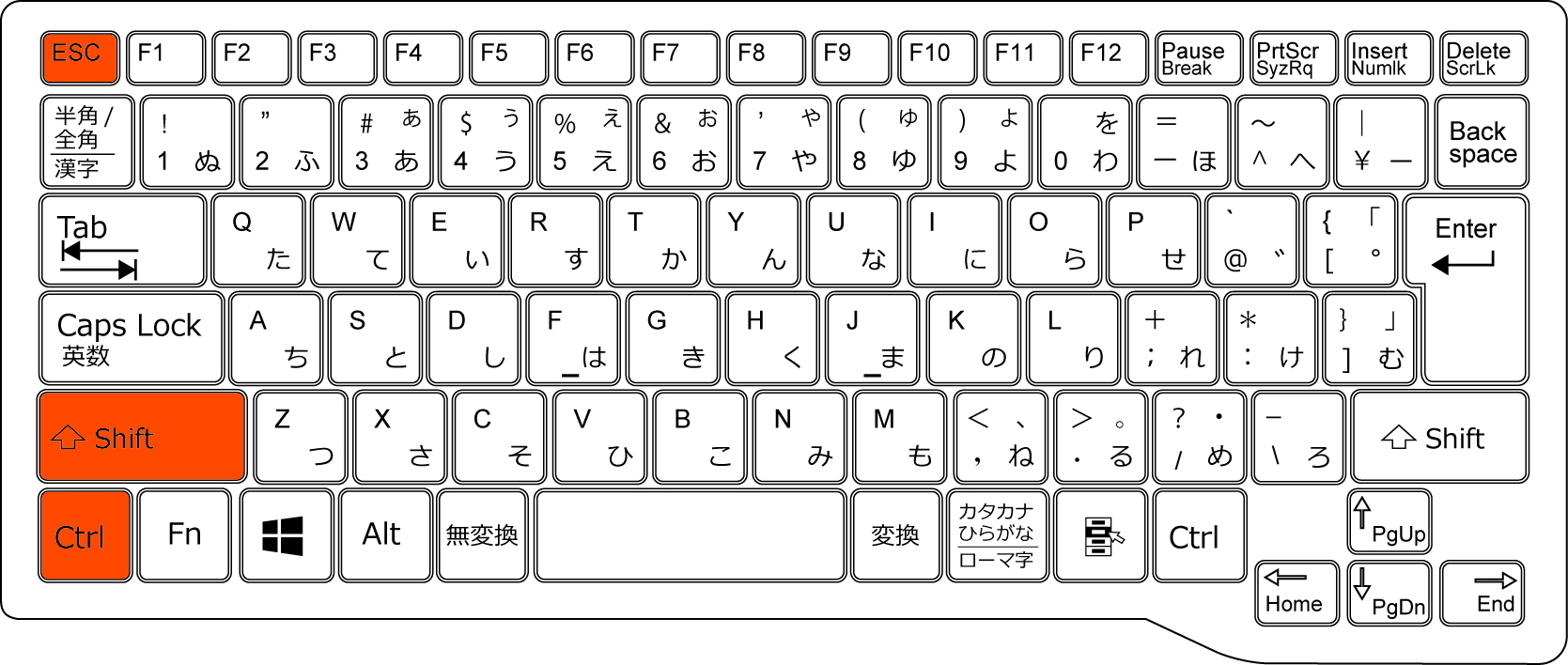
- 要点1:タスクマネージャーの最速起動は青い画面を経由しない「Ctrl + Shift + Esc」が決定打。
- 要点2:完全フリーズ時はハードウェア割り込みをかける「Ctrl + Alt + Delete」と使い分けるのが鉄則。
- 要点3:ショートカットが効かない場合も「Win + X」や「taskmgr」コマンド、管理者権限での対処が可能。
【一発起動】最速ショートカットは「Ctrl + Shift + Esc」一択の理由
タスクマネージャーを一瞬で立ち上げたい場合、左手だけで完結する「Ctrl + Shift + Esc」の同時押しが最も効率的です。このキーコンビネーションは、Windows 10やWindows 11において、セキュリティ画面などを一切挟まずに直接タスクマネージャーのウィンドウを描画するよう設計されています。
ホームポジションに近い左手親指で「Ctrl」、小指で「Shift」、そして中指や薬指で「Esc」を押す配置に慣れておけば、作業の手を止めずにリソース状況をチェックできます。特にメモリ消費が激しい生成AIツールやブラウザのタブを大量に開く現代のワークフローにおいて、動作が重くなった瞬間にこのキーを叩く習慣は作業効率を劇的に引き上げます。
「Ctrl + Alt + Delete」との決定的な違いと正しい使い分け
昔からのPCユーザーほど、不具合が起きると無意識に「Ctrl + Alt + Delete」を押してしまいがちです。しかし、この2つのショートカットにはOSレベルでの明確な役割の違いが存在します。
「Ctrl + Alt + Delete」は、Windowsの「セキュリティオプション画面」を呼び出すための特別な割り込みコマンドです。画面全体が切り替わり、ロックやサインアウト、パスワード変更の選択肢が並ぶ中から「タスク マネージャー」を選ぶ必要があるため、どうしても手数と時間がかかります。
一方で、このコマンドはシステムに対するハードウェア割り込み(最優先処理)として機能します。通常のマウス操作やキー入力が一切受け付けられないほど深刻なフリーズに陥った場合は、「Ctrl + Shift + Esc」よりも「Ctrl + Alt + Delete」のほうがOSに認識されやすいため、状況に応じて使い分けるのがスマートなアプローチです。
マウス操作派も必見!Windows 11/10で瞬時に呼び出す実戦テクニック
キーボードに手が置かれていないシーンでも、素早く起動する方法が用意されています。知っておくと重宝する代表的な呼び出しルートを整理しました。
Windows 11のアップデートにより、タスクバーの何もない場所を右クリックして「タスク マネージャー」を選択する操作が復活しました。さらに、スタートボタン(Windowsアイコン)を右クリックするか、キーボードの「Windowsキー + X」を押して表示されるアドバンスドメニューから「T」キーを押す方法も極めて高速です。
また、ファイル名を指定して実行(Win + R)ダイアログに「taskmgr」と入力してEnterを押す手法は、エクスプローラーがクラッシュしてタスクバーが消滅してしまったようなトラブル時に強力な突破口となります。
固まったアプリを安全に強制終了する手順と「応答なし」へのアプローチ
アプリのウィンドウが白濁し、タイトルバーに「応答なし」と表示された場合、慌ててPCの電源ボタンを長押しするのはデータ破損のリスクを伴う危険な行為です。タスクマネージャーを使った安全な終了手順を把握しておきましょう。
タスクマネージャーが起動したら、「プロセス」タブの一覧から CPU やメモリを異常に消費している該当アプリを探します。アプリ名を選択し、右上の「タスクの終了」ボタンをクリックするか、選択状態で「Deleteキー」を押すだけで強制終了が実行されます。
バックグラウンドで動くシステムプロセスや常駐ソフトを終了させたい場合は、タスクマネージャーを「管理者権限」で実行する必要があります。スタートメニューの検索窓に「taskmgr」と打ち込み、「管理者として実行」を選択するか、タスクマネージャー内の「新しいタスクを実行する」から管理者特権を付与して起動してください。
タスクマネージャーが開かない・起動しないときの緊急対処法
ショートカットを押してもタスクマネージャー自体が立ち上がらない場合、システム内部で深刻なエラーやプロセスのスタックが発生している可能性があります。
主な原因として、過去のバックグラウンドプロセスがゾンビ状態で残っているケースや、セキュリティソフトによる誤検知、あるいはマルウェアによるシステム制御のブロックが挙げられます。まずは落ち着いて以下の対処順序を試してください。
最も手軽なのは、コマンドプロンプトやPowerShellを管理者として開き、システム整合性をチェックするsfc /scannowを実行する方法です。また、一時的なグラフィックドライバの描画フリーズであれば、「Win + Ctrl + Shift + B」を押してディスプレイドライバをリセットすることで、画面の応答が復活しタスクマネージャーが開くケースも多々あります。
Macユーザー必見!「アクティビティモニタ」の最速起動ショートカット
Mac環境においてWindowsのタスクマネージャーに相当するのが「アクティビティモニタ」および「アプリケーションの強制終了」機能です。
フリーズしたアプリを即座に落としたいだけなら、「Command + Option + Esc」を同時押しします。瞬時に「アプリケーションの強制終了」ウインドウがポップアップし、応答のないアプリを選んで強制終了させることが可能です。
CPUやメモリの消費状況、ネットワーク負荷などを詳細に監視したい場合は、「Command + Space」でSpotlightを呼び出し、「activity」と入力してアクティビティモニタを立ち上げるのがMac環境における最速のルートとなります。
【タスク マネージャー ショートカット キー】に関するよくある質問(FAQ)
Q1:Windows 11でタスクマネージャーを起動する一番早いキーはどれですか?
A1:「Ctrl + Shift + Esc」の同時押しです。青い管理画面を挟まず、一発でタスクマネージャーのウィンドウがデスクトップ上に直接開きます。
Q2:ゲームのプレイ中に全画面が固まり、ショートカットキーが反応しません。
A2:まず「Ctrl + Alt + Delete」を試してください。それでも反応がない場合は「Win + Ctrl + Shift + B」で画面描画をリセットし、最終手段として「Windowsキー + Tab」で新しい仮想デスクトップを作成し、そちらでタスクマネージャーを開いて該当プロセスを終了させます。
Q3:「タスクマネージャーは管理者によって無効にされています」と表示される原因は?
A3:会社の管理PCである場合はグループポリシーで制限されています。私用PCでこの警告が出る場合は、レジストリが書き換わっているかマルウェアに感染している可能性が高いため、セキュリティソフトでのフルスキャンを行ってください。
まとめ:緊急時の操作を指に覚えさせてトラブルを未然に防ぐ
PCトラブルは予期せぬ瞬間に訪れます。作業内容の消失を防ぎ、システムの復旧を最速で行うためには、知識として知っているだけでなく、反射的に手が動く状態にしておくことが何よりの防御策です。
日常のちょっとした動作確認には「Ctrl + Shift + Esc」、重度のフリーズには「Ctrl + Alt + Delete」という使い分けを基本に、状況に応じたコマンド入力を組み合わせることで、突発的なマシントラブルにも冷静に対処できるようになります。 (出典: タスク マネージャー ショートカット キー(Yahoo!ニュース))

Webメディアの編集およびコンテンツ作成に従事。正確で質の高い情報発信を心掛けています。