エクセルの西暦・和暦変換術!表示形式と関数の令和対応完全ガイド
官公庁への提出書類や稟議書、請求書など、日本のビジネス実務において「西暦と和暦の変換」を求められる場面は依然として後を絶ちません。手作業で1件ずつ打ち直したり、カレンダーと睨めっこしながら令和や平成の年数を逆算したりする作業は、膨大な時間と集中力を奪う最大の要因です。
実は、エクセルの基本機能と簡単な数式を正しく組み合わせるだけで、西暦から和暦、あるいは和暦から西暦への変換作業は一瞬で完了します。表示形式の設定テクニックから、文字列結合をスムーズにするTEXT関数の活用術、さらには令和への元号自動変換でエラーが起きる根本原因と対処法まで、実務に直結するノウハウを体系的に整理しました。
📌 【この記事の重要ポイントまとめ】
- 要点1:表示形式の「ggge年m月d日」を活用すれば、元のシリアル値を保持したまま一瞬で西暦を和暦へ一括変換可能。
- 要点2:帳票出力や文字列結合にはTEXT関数を使い、互換性リスクのあるDATESTRING関数は避けるのが2026年現在の業界標準。
- 要点3:「令和に変換できない」トラブルの約8割は、日付がシリアル値ではなく「文字列」として入力されていることが原因。
【瞬時に解決】表示形式の設定だけで西暦から和暦へ一括変換する決定打
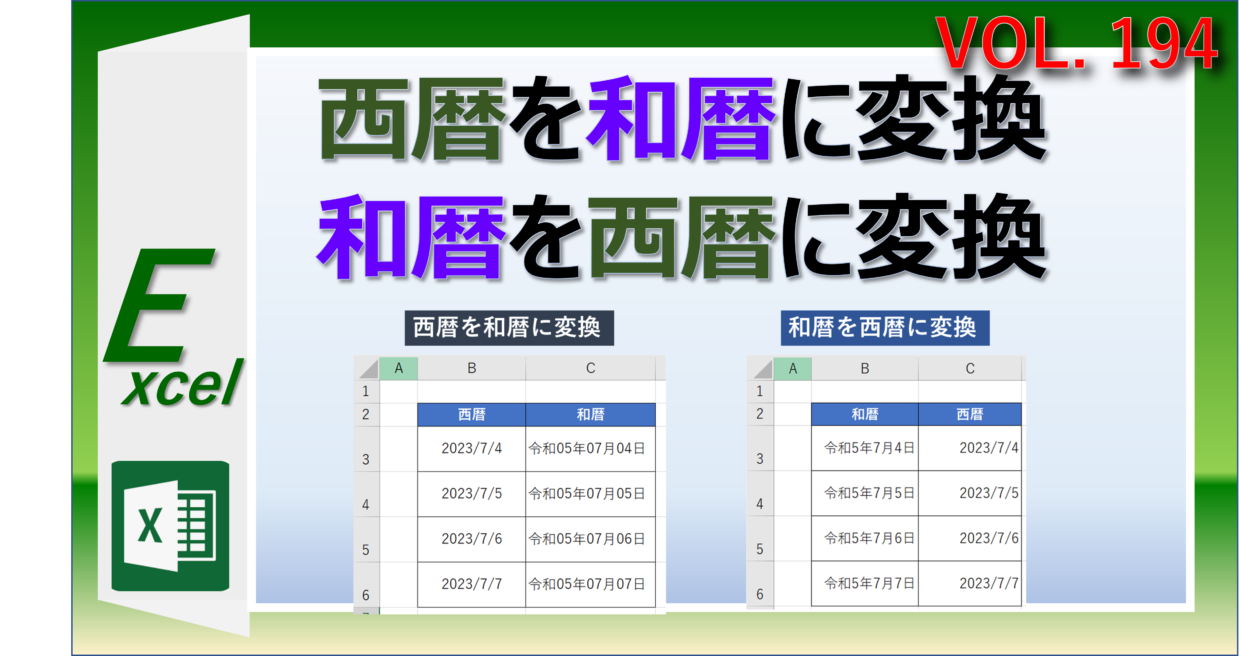
エクセルで日付データを扱う際、最も安全かつ効率的なアプローチは「セルの表示形式」を切り替える手法です。この方法を用いれば、セルの中身(数値データであるシリアル値)を書き換えることなく、画面上の見栄えだけを西暦から和暦へと自在にコントロールできます。
操作手順は極めてシンプルです。変換したいセル範囲を選択し、ショートカットキー「Ctrl + 1」(MacはCommand + 1)で「セルの書式設定」ダイアログボックスを呼び出します。「表示形式」タブの「ユーザー定義」を選択し、「種類」の入力欄に以下の書式記号を指定するだけで完了します。
日付の表示形式における主要な書式記号の挙動は次のとおりです。
- ggge年m月d日:「令和8年4月1日」のように、元号の漢字表記と年・月・日を標準形式で出力します。
- gee/mm/dd:「R08/04/01」のように、アルファベットの略称元号と2桁固定の数字でコンパクトに整列させます。
- [$-ja-JP-x-gannen]ggge年m月d日:元号の初年を「1年」ではなく「元年」と正しく自動表示させる特殊コードです。
この表示形式による変換の最大の強みは、日付としての計算機能を損なわない点にあります。和暦表示にした後でも、日数の引き算や期日管理、並べ替え(ソート)が完全に西暦基準のまま正確に機能するため、データ管理の破綻を防ぐことができます。
計算式と関数の使い分け|TEXT関数と旧DATESTRING関数の決定的な違い
「別シートへの転記」「帳票テンプレートのセル結合」「文章中への日付埋め込み」といったシチュエーションでは、表示形式の変更だけでは対応できません。セル内の実データそのものを和暦の文字列として出力する必要があるため、エクセルで西暦から和暦へ変換する関数の出番となります。
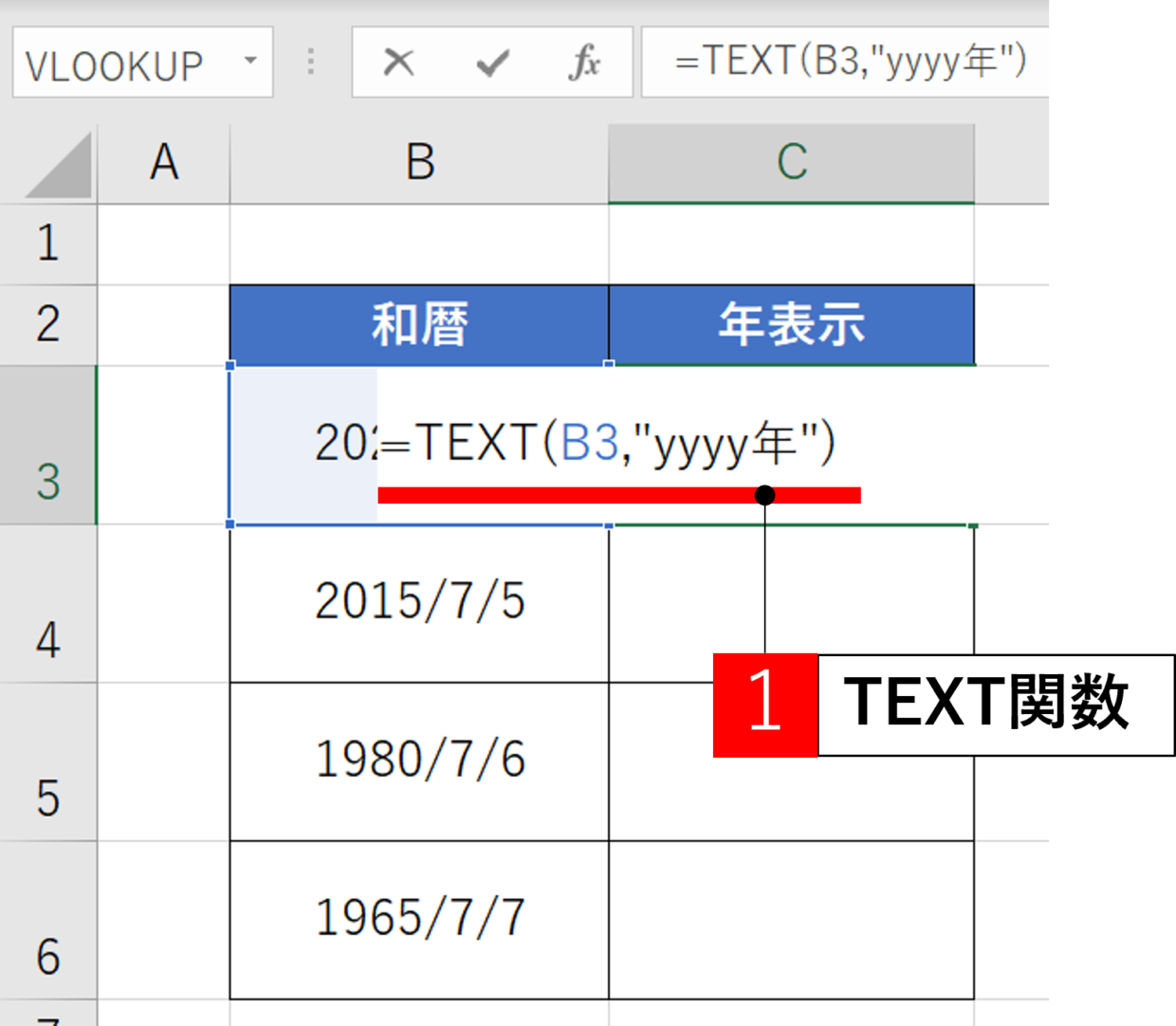
実務で第一選択となるのがTEXT関数です。以下の計算式を用いることで、西暦の日付から和暦の文字列を自在に生成できます。
=TEXT(A2, "ggge年m月d日")
一方、古くからエクセルを使い続けているベテラン層の間で知られるのがDATESTRING関数です。=DATESTRING(A2)と記述するだけで自動的に「平成〇年〇月〇日」や「令和〇年〇月〇日」といった全角文字列に変換してくれるため、かつては重宝されました。
しかし、DATESTRING関数はLotus 1-2-3との互換性を保つために残された非公式な隠し関数であり、Excel Onlineや他社製スプレッドシート(Googleスプレッドシート等)では正常に動作しないケースが頻発します。フォーマットの細かなカスタマイズも効かないため、2026年現在の実務現場においては、環境を選ばず安定して動作するTEXT関数へ一本化することが推奨されます。
【徹底比較】エクセルの西暦・和暦変換手法と用途別一覧表
現場で迷いがちな「どの変換手法を選択すべきか」を判断するために、各アプローチの特性と実用性を整理した一覧表を作成しました。
| 変換手法 | 構文・設定コード例 | データ型(内部値) | 編集部の推奨用途・評価 |
|---|---|---|---|
| 表示形式の変更 | ユーザー定義:ggge年m月d日 | 日付シリアル値(数値) | 【最推奨】 データベース管理、並べ替え、日付計算が必須のマスター表に最適。 |
| TEXT関数 | =TEXT(A2, "ggge年m月d日") | 文字列(Text) | 【高推奨】 帳票作成、別セルとの文字列結合(&連結)に必須。 |
| DATESTRING関数 | =DATESTRING(A2) | 文字列(Text) | 【非推奨】 形式変更が不可。クラウド版や別ツールでの互換性トラブル要因になる。 |
| 変換テーブル(XLOOKUP) | =XLOOKUP(A2, 西暦列, 和暦列) | 参照元に依存 | 【限定的】 明治・大正など旧元号の境界値テストや特殊な社内コード変換用。 |
【実態検証】利用者の生の声と現場目線で見えたリアルなトラブル
SNSやQ&Aサイト(知恵袋・コミュニティフォーラム)を調査すると、「表示形式を変えたのに令和にならない」「平成38年と表示されてしまう」という悲痛な叫びが数多く投稿されています。実務の現場で起きている代表的なトラブルの実態を検証してみましょう。
ある大手メーカーの事務担当者は、自社内のシステムからエクスポートしたCSVデータをエクセルに取り込んだ際、次のようなトラブルに直面したと証言しています。
「基幹システムから出力された契約一覧の日付をすべて和暦で印刷しようとしたところ、セルの書式設定を何度『和暦』に変更しても画面がまったく切り替わらず、丸半日を無駄にしてしまいました」
この現象の正体は、エクセルが日付を「数値(シリアル値)」ではなく「文字列」として認識していることにあります。エクセルにおいて、表示形式の変更が適用されるのは数値データのみです。セル内の文字配置がデフォルトで「左揃え」になっている場合、それは日付の皮を被った単なるテキストデータであり、いくら書式を変更しても元号自動変換は機能しません。
この「文字列トラップ」を一瞬で解消する裏技が、エクセルの「区切り位置ウィザード」機能です。該当の列を丸ごと選択し、「データ」タブにある「区切り位置」を開き、そのまま「次へ」を2回押して3ステップ目で「日付(YMD)」を指定して完了を押すだけで、全行の日付文字列が一括で正式な日付シリアル値へ変換されます。
一般に知られていない盲点とネットの誤解|元号自動変換の落とし穴
西暦と和暦の変換においては、仕様上の盲点や誤ったネット知識によるミスが頻発しています。特に注意すべき2つのポイントを深掘りします。
1. 「平成」のまま更新されないパソコンのシステム環境
「2019年5月1日以降の日付を入力しているのに、どうしても令和にならず『平成31年』と表示される」というトラブルの原因は、エクセルそのものではなく、WindowsやOfficeのアップデート停滞に起因しています。エクセルはOSの元号レジストリ情報を参照して元号の判定を行っているため、長期間セキュリティ更新が止まっている端末環境では新元号の判定テーブルが存在しません。
2. 和暦から西暦へ戻す際の「DATEVALUE関数」の罠
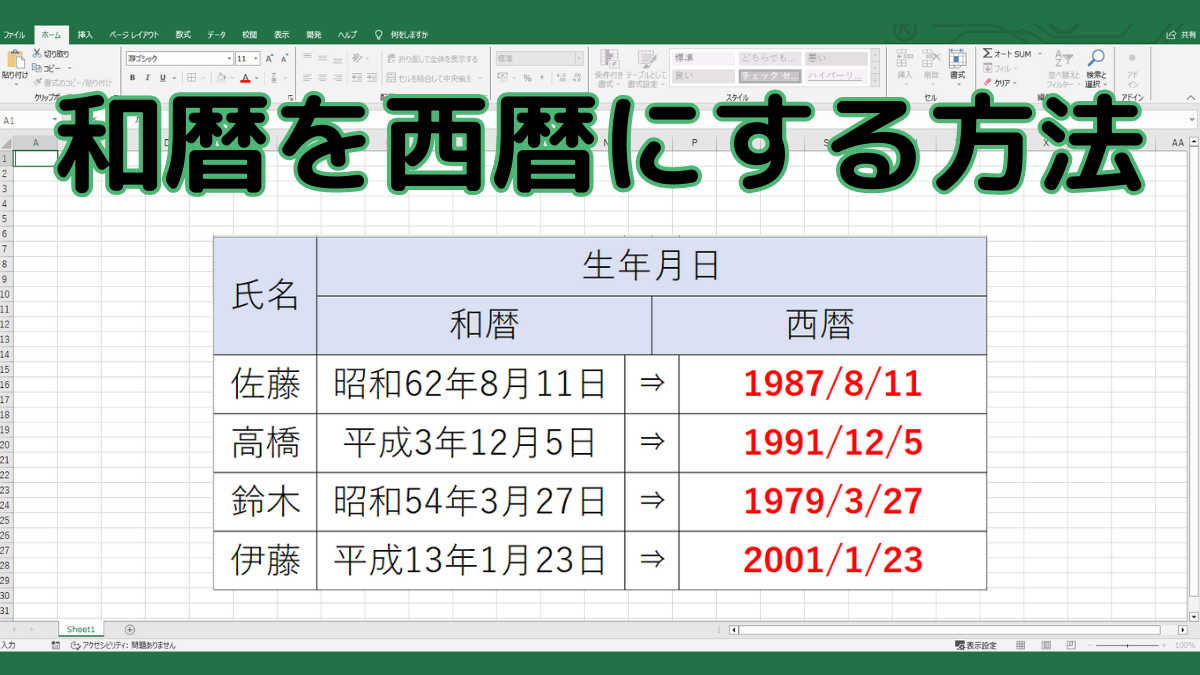
逆に「和暦で書かれた文字列を西暦の日付に戻したい」という相談も多く見られます。文字列「令和8年4月1日」を西暦の日付シリアル値へ復元するには、DATEVALUE関数を使用するのが定石です。
=DATEVALUE(A2)
ただし、元のセルに「R8.4.1」のようにドット区切りで省略入力されている場合、環境によってはエラー(#VALUE!)を吐き出すことがあります。安全に西暦へ戻すためには、SUBSTITUTE関数であらかじめドットをスラッシュ(/)に置換してからDATEVALUE関数へ渡すか、「区切り位置」機能で強制変換するのが確実です。
【プロの結論】業務効率と認知負荷を最小化するデータ設計の判断基準
西暦と和暦が混在する日本独特の書類文化は、作業者の集中力を削ぎ、ヒューマンエラーを誘発する温床となっています。業務効率化とシステム破綻の防止を両立するためには、データ構造の「境界線(バウンダリー)」を明確に定めるルール設計が欠かせません。
業務設計における向いている人・おすすめできない人の判断基準
- 表示形式での管理が向いているケース:社内用の管理台帳、売上集計、日付計算やガントチャート作成など、後からデータの加工やソートを行う業務。内部データを常に西暦シリアル値で保持するため、エラーリスクが最小限になります。
- TEXT関数での文字列化が向いているケース:官公庁への申請書類、PDF化して送付する請求書、印刷専用テンプレートなど、「見た目通りの完全固定テキスト」として相手方に渡す必要がある成果物作成。
- 【絶対避けるべき運用】:セル内に手作業で「令和8年」とベタ打ち入力する運用。データの再利用性が完全に失われ、将来の集計作業で膨大な手戻りが発生します。
「内部処理はすべて西暦(シリアル値)、外部向けの出力レイヤーのみ和暦に変換する」という鉄則を組織内で共有するだけで、日付変換にまつわるトラブルはほぼ根絶できます。
【エクセル 西暦 和 暦 変換】に関するよくある質問(FAQ)
Q1:西暦の年(4桁の数字「2026」など)だけから「令和8年」を計算式で出すにはどうすればいいですか?
A1:該当のセルが日付ではなく単なる「年(数値)」の場合、DATE関数を使って一度日付形式に組み立ててからTEXT関数を適用するのがスマートです。例えばA2セルに「2026」と入っている場合、=TEXT(DATE(A2, 1, 1), "ggge年")という計算式で「令和8年」を正確に抽出できます。
Q2:和暦変換時に「令和1年」ではなく「令和元年」と表示させたいのですが?
A2:セルの表示形式のユーザー定義に[$-ja-JP-x-gannen]ggge年m月d日と入力してください。エクセルが初年を自動認識し、「令和元年」と切り替えて表示してくれます。
Q3:TEXT関数で和暦文字列に変換したセルの日付で並べ替えがうまくいきません。なぜですか?
A3:TEXT関数の出力結果は「文字列」になるため、並べ替えると「五十音順(あいうえお順)」でソートされてしまい、時系列通りに並ばなくなります。並べ替えやフィルタリングを行いたい表では、TEXT関数を使わずにセルの「表示形式」で和暦表示に設定してください。
Q4:セルに「2026/04/01」と入力したのに「#####」と表示されてしまいます。
A4:和暦表示(特に文字数の多いフォーマット)にしたことで、セルの列幅が足りなくなっているサインです。列の境界線をダブルクリックして列幅を自動調整(オートフィット)すれば正常に表示されます。
まとめ:2026年基準のスマートな日付管理で作業時間をゼロにする
エクセルにおける西暦・和暦の変換作業は、仕組みさえ理解してしまえば数秒で片付くルーティンワークです。シリアル値を活かした「表示形式の設定」と、出力用の「TEXT関数」を状況に応じて使い分けることが、業務効率化への最短ルートとなります。
日付入力の手間や変換エラーに悩まされていた方は、本記事で紹介した表示形式コードや区切り位置ウィザードのテクニックを日常の業務フローへ即座に取り入れ、無駄な転記作業のない快適なデータ管理を実現してください。 (出典: エクセル 西暦 和 暦 変換(Yahoo!ニュース))
最新のトレンドや話題のニュースをわかりやすく解説するWebライターです。読者の皆様に役立つ情報を日々お届けしています。