スプレッドシートのチェックボックス完全ガイド!集計や連動テク解説
チームのタスク管理や進捗表、備品チェックリストをGoogleスプレッドシートで作成する際、視覚的かつ直感的に状態を切り替えられるのがチェックボックス機能です。単にクリックしてオン・オフを切り替えるだけでなく、背後で機能する論理値を正しく理解することで、関数を用いたリアルタイム集計やデザインの自動変化など、高度なダッシュボード構築までスムーズに展開できます。
現場の業務フローにおいて「誰が・いつ・どこまで完了したのか」を瞬時に可視化できる仕組みは、チーム全体の認識齟齬を減らし、日々のルーティンワークを劇的にスピードアップさせます。基本の挿入から実践的な数式連動、さらにはGAS(Google Apps Script)による自動化まで、現場ですぐに役立つ実践テクニックを詳しく解説します。
📌 【この記事の重要ポイントまとめ】
- 要点1:チェックボックスの基本構造は「TRUE / FALSE」の論理値であり、COUNTIF関数を使えば完了数や進捗率を一瞬で自動集計可能。
- 要点2:条件付き書式をセル連動させることで、チェック時に自動で取り消し線を引き、文字色や背景色をグレーアウトする視覚化が簡単に実現。
- 要点3:カスタム値設定やGAS連携を組み合わせることで、単なるタスク管理表を超えた高度な業務自動化システムへと拡張できる。
【基本操作】スプレッドシートでチェックボックスを作成・一括削除する手順
Googleスプレッドシートでチェックボックスを導入する手順は極めてシンプルです。マウス操作だけで瞬時にセルへ配置できるため、特別なプログラミング知識は一切必要ありません。
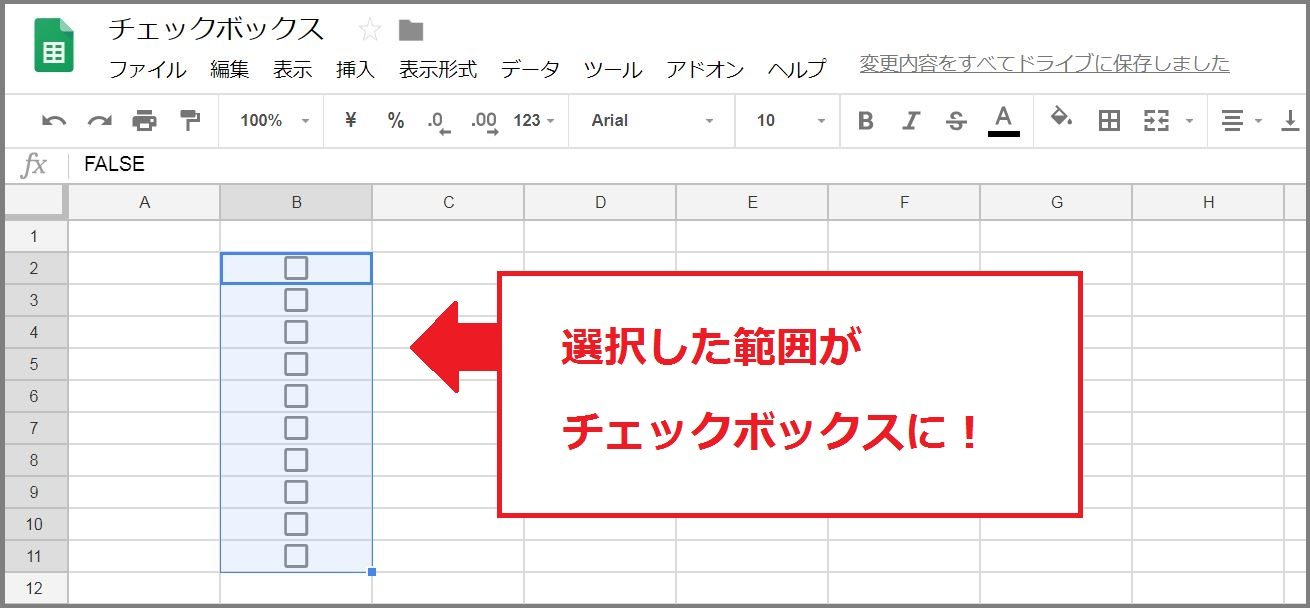
最も手軽なスプレッドシート チェックボックス 作成の手順は、対象のセルまたはセル範囲を選択した状態で、上部メニューの「挿入」>「チェックボックス」をクリックするだけです。連続した行や列に一気に展開したい場合は、配置したセルの右下に表示される青いフィルハンドル(ポインタ)を下方向へドラッグするか、ショートカットキー(WindowsならCtrl+D、MacならCmd+D)で一気にコピーできます。
不要になった場合のスプレッドシート チェックボックス 一括削除にもコツがあります。チェックボックスが入っているセルを選択してキーボードの「Delete」キーを押すと、チェックの状態(チェックが入っているか外れているか)だけがクリアされ、枠線自体はセル内に残ります。チェックボックスそのものを完全に消去したい場合は、セルを選択した状態で「Delete」キーを押すか、メニューの「データ」>「データ入力規則」を開き、「すべてのルールを削除」を実行することで通常の空白セルへ戻せます。
また、外出先や現場での入力に便利なスプレッドシート チェックボックス スマホアプリ(iOS / Android)でも、タップひとつでオン・オフの切り替えが快適に行えます。ただし、モバイルアプリ上で新しくチェックボックスをセルに挿入・設定する際は、メニュー階層がデスクトップ版と異なるため、基本のフォーマット作成はPCの大画面で済ませておき、スマホ側は「閲覧・タップ入力専用」として運用するのが実務上最もスムーズです。
【自動化と連動】COUNTIF関数での集計からカスタム値設定・GAS自動化まで
チェックボックスを導入したシートで真価を発揮するのが、関数との組み合わせによるデータ処理です。Googleスプレッドシート チェックボックス TRUE FALSEという内部構造を理解しておくと、複雑な集計もシンプルな数式で完結します。
チェックボックスにチェックが入ると、そのセルには論理値の「TRUE」が格納され、チェックが外れていると「FALSE」が格納されます。この仕組みを利用した代表例が、スプレッドシート チェックボックス 集計 COUNTIFを用いたタスク完了数のカウントです。
例えば、A2からA20の範囲にあるチェックボックスのうち、完了(チェック済み)の個数を算出したい場合は、次のようにスプレッドシート チェックボックス カウント 関数を記述します。
=COUNTIF(A2:A20, TRUE)
さらに、全体のタスク数に対する「進捗率(%)」を求めたい場合は、COUNTA関数と組み合わせて次のように組み立てます。
=COUNTIF(A2:A20, TRUE) / COUNTA(A2:A20)
セルの表示形式を「%」に設定すれば、リアルタイムで完了割合が更新される進捗バーのようなインジケーターが完成します。
さらに柔軟な設計を行いたい場合は、スプレッドシート チェックボックス カスタム値設定が役立ちます。デフォルトのTRUE / FALSEではなく、「完了 / 未完了」や「1 / 0」、「承認 / 却下」といった独自の文字列・数値を割り当てることが可能です。設定方法は、対象セルを選択して「データ」>「データ入力規則」を開き、ルールの編集画面で「カスタムのセル値を使用する」にチェックを入れ、オンとオフそれぞれの値を指定します。これにより、外部システムや別シートのSUM関数などと直接連動させやすくなります。
高度な運用を目指す現場では、スプレッドシート チェックボックス GAS 自動化を取り入れるケースが増えています。「チェックボックスがTRUEになった瞬間に、隣のセルへ確定日時を自動入力する」「すべてのタスクが完了したら、SlackやGoogle Chatへ通知を飛ばす」といった処理をスクリプト(onEditトリガー)で組むことで、手動入力の手間と記入漏れを根本から排除できます。
【視覚化テクニック】条件付き書式で文字に取り消し線を引き色変更する連動ワザ
タスクが完了した際、チェックが入るだけでなく対象の行全体がグレーアウトされ、文字に線が入ると視認性が格段に向上します。これを実現するのがスプレッドシート チェックボックス 条件付き書式の設定です。
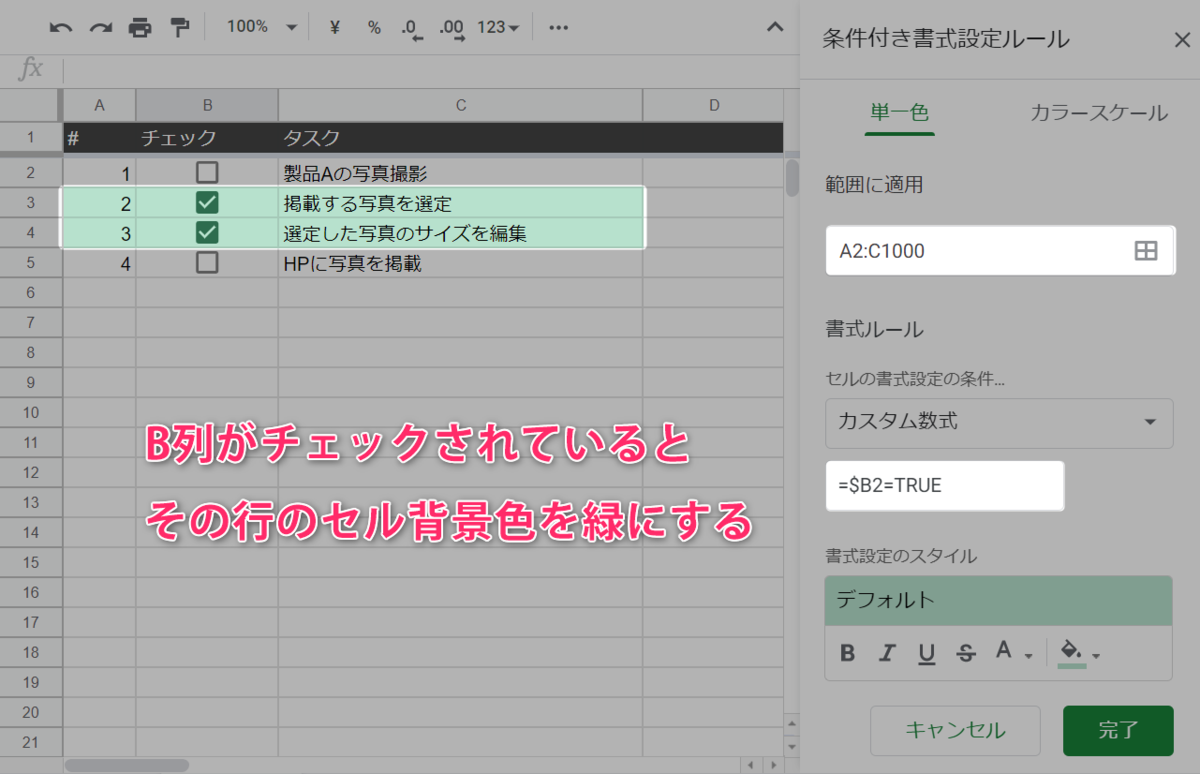
チェックボックスのオン・オフに応じて同じ行のテキストに打消し線を入れるスプレッドシート チェックボックス 取り消し線とスプレッドシート チェックボックス セル連動の手順は以下の通りです。
- 書式を適用したいデータ範囲(例:B2:D20)をドラッグして選択する。
- 上部メニューの「表示形式」>「条件付き書式」を選択。
- 「セルの書式設定の条件」のドロップダウンから「カスタム数式」を選択。
- 値または数式の欄に
=$A2=TRUE(チェックボックスがA列にある場合)と入力する。 - 書式設定のスタイルで「取り消し線」アイコンをクリックし、必要に応じてフォントカラーを薄いグレーに設定する。
- 「完了」をクリックして保存。
数式内の列文字の前に「$(ドル記号)」を付ける絶対参照の記述($A2)が極めて重要なポイントです。これにより、B列やC列のセルであっても、常に「同じ行のA列にあるチェックボックスの状態」を参照して書式が切り替わるようになります。
また、チェックボックスそのものの外観をカスタマイズするスプレッドシート チェックボックス 色変更も簡単です。チェックボックスが配置されているセルを選択し、ツールバーの「テキストの色(フォントカラー)」を変更するだけで、チェック時の枠線やチェックマーク自体のカラーを赤・青・緑などコーポレートカラーやステータスに合わせて自由に変更できます。
【比較検証】スプレッドシートのチェックボックス活用パターンと業務効率比較
チェックボックスを活用した各種業務フローの構築方法について、難易度と業務効率化のインパクトを比較・整理しました。
| 機能・活用パターン | 詳細・設定手法 | 導入難易度と所要時間 | 編集部の見解・実用性評価 |
|---|---|---|---|
| 単体配置・手動管理 | メニュー「挿入」から配置し目視確認 | ★☆☆☆☆(約1分) | 個人用の簡易ToDoリストには十分だが集計漏れが起きやすい |
| COUNTIF自動集計 | =COUNTIF(範囲, TRUE) で進捗率可視化 | ★★☆☆☆(約3分) | チーム進捗管理の標準仕様。数値化により報告工数が半減 |
| 条件付き書式連動 | カスタム数式 =$A2=TRUE で行グレーアウト | ★★★☆☆(約5分) | 視覚的ノイズを劇的に減らし、残タスクへの集中力を高める必須設定 |
| カスタム値設定 | データ入力規則で「完了/未完了」等を付与 | ★★★☆☆(約5分) | 他システムとのCSV連携やVLOOKUP参照を前提としたDB設計に最適 |
| GAS自動トリガー連携 | オンエディットで更新日時記録・外部通知 | ★★★★☆(約15〜30分) | 手動運用の形骸化を防止。本格的な業務ワークフローを構築可能 |
【実態検証】利用者の生の声と現場目線で見えたリアル
スプレッドシートのチェックボックス機能は非常に強力である一方、組織運用の現場では特有のトラブルや落とし穴も報告されています。コミュニティや実務現場で頻出する課題を検証します。
SNSやビジネスフォーラムで特に多く見られるのが、「チェックボックスを多用しすぎて動作が重くなった」「フィルターをかけた際に意図しない行のチェックが外れてしまった」という声です。数千行に及ぶ巨大なシート全体に条件付き書式とチェックボックスを張り巡らせると、ブラウザの再描画処理に負荷がかかり、スクロールや文字入力に遅延が生じるケースがあります。
また、複数名で同時編集を行っている際、誤って列全体を選択してDeleteキーを押してしまい、チェック状態が一斉に吹き飛ぶトラブルも後を絶ちません。こうした実務上の事故を防ぐためには、入力用シートと集計用シートを分離する、あるいはチェックボックス列に「範囲の保護」を適用して誤操作を防ぐといった、設計段階でのルール作りが欠かせません。
一般に知られていない盲点とネットの誤解
チェックボックスの挙動に関して、ネット上で広く信じられているものの、実は誤解であるポイントがいくつか存在します。
代表的な誤解が「カスタム値を設定しても、COUNTIFでTRUEと書けば集計できる」という思い込みです。データ入力規則でカスタム値(例えばオン=「済」、オフ=「未」)を指定した場合、セルに格納される値は「TRUE」ではなく「済」というテキストそのものに置き換わります。そのため、従来の COUNTIF(範囲, TRUE) ではカウントが0になってしまいます。カスタム値を導入した際は、必ず COUNTIF(範囲, "済") のように数式側も連動して修正しなければなりません。
もう一つの盲点は、「チェックボックスを非表示にすれば数式も止まる」という誤認です。行や列をグループ化して非表示(折りたたみ)にしても、背後のセルにはTRUEやFALSEの値が存在し続けます。そのため、全体の進捗率計算や集計関数には非表示セルの値もそのまま反映される点に留意してください。
【プロの結論】おすすめできる人・慎重になるべき人の判断基準
チェックボックスは万能のUIツールですが、扱う業務の規模や性質によって向き不向きがはっきりと分かれます。導入前に自社の業務がどちらに該当するかを見極めることが肝要です。
【導入をおすすめできるケース】
- 日常的なルーティン・タスク管理:デイリー・ウィークリーのチェックリストや、3〜10名程度の小規模チームでの進捗共有。
- シンプルなステータス管理(2値管理):「未完了 / 完了」「未着手 / 着手済み」のように、状態が2つしか存在しない業務。
- 軽量なアンケート・出欠確認:誰でも直感的に回答でき、回答結果を即座にCOUNTIFで割合計算したい場合。
【導入に慎重になるべき・別ツールを検討すべきケース】
- 多段階のステータス管理:「未着手」「進行中」「レビュー待ち」「完了」など3段階以上の状態を追う場合(この場合はドロップダウンリストが適しています)。
- 数万行を超えるビッグデータ管理:シートのレスポンス低下を招くため、BigQueryや専用データベースツールの利用が推奨されます。
- 厳格な監査証跡が必要な承認フロー:誰がいつチェックを入れたかの厳密なログや承認権限の制御が必要な場合は、ワークフロー専用システムやAppSheetなどのローコードツールへの移行を検討すべきです。
【スプレッド シート チェック ボックス】に関するよくある質問(FAQ)
Q1:チェックボックスの色をセルごとに変えることはできますか?
A1:はい、可能です。チェックボックスの色はセルの「テキストの色(文字色)」と連動しています。色を変更したいセルを選択し、ツールバーのテキストカラーアイコンから任意の色(赤・青・緑など)を選択することで、チェック時のマークや枠線の色を個別に変更できます。
Q2:チェックを入れた日時を自動で隣のセルに記録できますか?
A2:通常のワークシート関数(NOW関数やTODAY関数)では、シート全体の再計算時にすべての日時が現在時刻に更新されてしまうため正しく記録できません。チェックした瞬間の確定タイムスタンプを残すには、Google Apps Script(GAS)の onEdit(e) トリガーを活用して「対象セルがTRUEになった時に日時を書き込む」スクリプトを組むのが確実です。
Q3:チェックボックスがうまく挿入できない・グレーアウトして押せない原因は何ですか?
A3:シートの保護設定によって対象セルの編集が制限されているか、閲覧専用権限でスプレッドシートを開いている可能性が高いです。また、すでに複雑なデータ入力規則が設定されているセルでは、一度既存のルールを削除してから「挿入」>「チェックボックス」を実行する必要があります。
まとめ:直感的なUIでチームの業務効率と進捗管理を最大化しよう
Googleスプレッドシートのチェックボックスは、単なる視覚パーツにとどまらず、論理値(TRUE / FALSE)を介して数式や条件付き書式、さらにはGASプログラムと密接に連携できる拡張性の高い機能です。
COUNTIFによる自動進捗計算や、条件付き書式による完了行の取り消し線・色変更を組み合わせることで、直感的で見落としのないタスク管理シートが短時間で完成します。運用の目的やデータ量に応じた適切な設定を行い、日々の業務効率化とチーム内の円滑な情報共有に役立ててください。 (出典: スプレッド シート チェック ボックス(Yahoo!ニュース))
SEOライティングとマーケティング戦略の専門家。分かりやすい解説記事で定評があります。