【緊急】パソコンがフリーズした時の安全復旧法!即電源オフはNG?
締め切り直前の書類作成やオンライン会議の最中、前触れもなく画面が静止し、操作を一切受け付けなくなる——。パソコンを日常的に使う人なら誰もが一度は冷や汗をかいた経験があるはずです。画面が固まった際、反射的に本体の電源ボタンを長押しして強制的に切断しようとする人も少なくありません。しかし、その焦った初動こそが、取り返しのつかないデータ破損やストレージ故障の引き金になるケースが多発しています。
作業中の大切なファイルを保護しつつ、システムを安全に復旧させるには、段階を踏んだ正確なアプローチが欠かせません。本稿では、画面が固まった際にまず確認すべきサインから、キーボードだけで実行できるレスキュー手順、さらには再発を防ぐメンテナンス術までを網羅して解説します。
📌 【この記事の重要ポイントまとめ】
- 要点1:画面停止時の即座な電源長押しは禁物。ストレージ書き込み中の強制遮断は深刻なファイル破損を招く。
- 要点2:グラフィック再起動やタスクマネージャー呼び出しなど、キーボードショートカットを用いた段階的解除が鉄則。
- 要点3:頻発するフリーズはバックグラウンド負荷や熱暴走、メモリ不足の兆候であり、根本的な環境見直しが不可欠。
なぜ突然固まるのか?マウスカーソルが動かない原因とサインの見極め
パソコンの応答が停止した際、最初に行うべきは「どのレベルで停止しているか」の状況判断です。画面上の時計が止まっているのか、マウスポインタだけが動かないのかによって、内部で起きている問題の深刻度が大きく異なります。
まずチェックしたいのが本体のアクセスランプ(ストレージ読み書きランプ)の点灯状態です。もしランプが激しく点滅、あるいは点灯し続けている場合、システムは重いバックグラウンド処理や大規模な更新ファイルの書き込みに追われている真っ最中と考えられます。この「見かけ上の停止」状態では、内部処理が終われば数分で通常の操作感に戻ることが珍しくありません。
一方で、ランプが完全に消灯したままマウスカーソル動かない原因としては、周辺機器のワイヤレス通信切断やドライバーのクラッシュ、OSの中枢(カーネル)フリーズなどが挙げられます。本体が固まっているのか、単に入力機器の接続が切れただけなのかを切り分けるためにも、キーボードの「NumLock」や「CapsLock」キーを押してLEDランプが反応するか確認するのが有効な初動です。
絶対にやってはいけない「即・電源長押し」|電源ボタン長押しのリスクと注意点
画面が一切動かなくなると、つい電源ボタンを押し続けて無理やり落としたくなります。しかし、電源ボタン長押しのリスクはユーザーが想像する以上に甚大です。
近年の高速SSDや大容量HDDは、OSの動作中、目に見えないバックグラウンドで常にキャッシュデータの読み書きや整合性チェックを行っています。このタイミングで物理的に電源を遮断すると、書き込み途中の管理情報(ファイルシステム)が破壊され、最悪の場合は再起動時にOS自体が立ち上がらなくなる恐れがあります。また、オープン中だった重要な業務ファイルが修復不能な状態に破損するリスクも跳ね上がります。
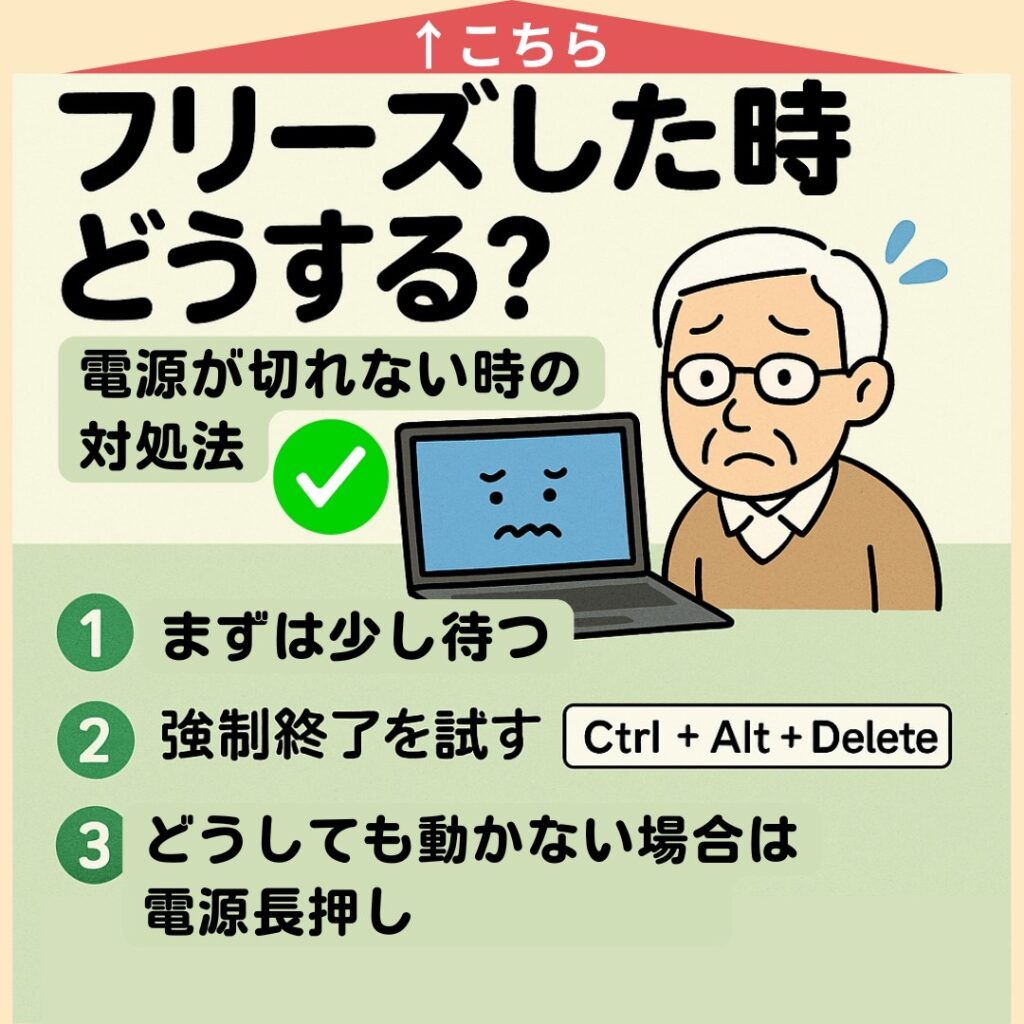
最終手段としてのパソコンフリーズ強制終了は、すべての論理的な解除手順を試し、数分間待機しても改善しない場合にのみ限るべき「非常手段」と認識しておく必要があります。
画面が固まったらまず試すべき安全復旧手順とショートカットキーの裏技
マウス操作が一切効かない状態であっても、キーボード入力の割り込み処理が生きていれば、最小限の被害で復帰できる可能性が残されています。慌てずに以下のステップを上から順番に試行してください。
ステップ1:画面表示ドライバーのリセット
画面描画のクラッシュが原因であれば、Windows専用の特殊ショートカット「Win + Ctrl + Shift + B」を同時に押します。画面が一瞬暗転してピッと電子音が鳴り、ディスプレイドライバーのみが再起動され、画面が元通り動くようになるケースが多々あります。
ステップ2:タスクマネージャーのダイレクト呼び出し
特定のソフトウェアだけが暴走して画面を占拠しているなら、「Ctrl + Shift + Esc」によるタスクマネージャー起動ショートカットを実行します。一覧から「応答なし」になっているアプリケーションを選択し、「タスクの終了」をクリックすることで、OS全体を落とさずに復旧できます。
ステップ3:セキュリティ画面からの安全な再起動
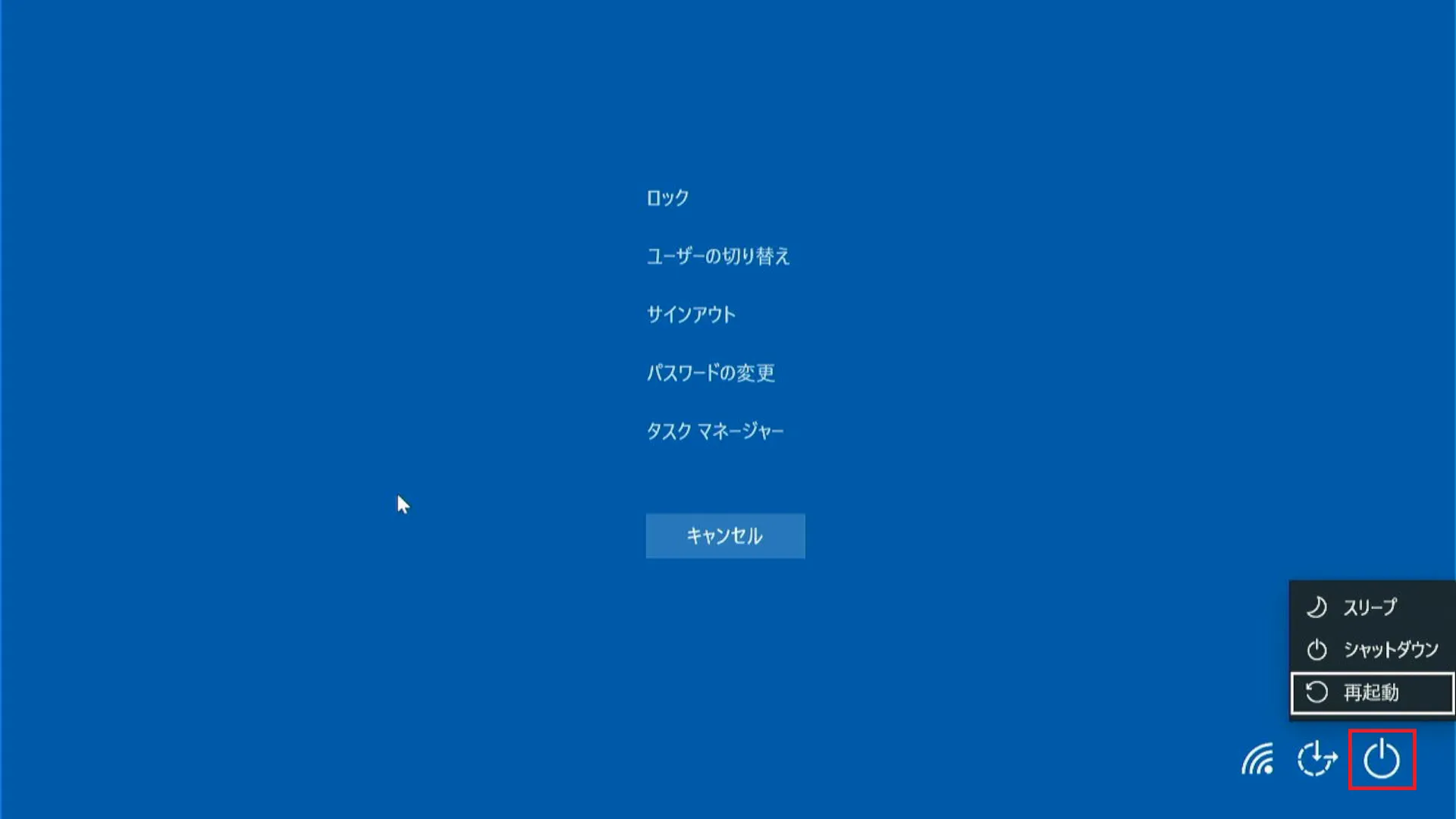
上記のキーが効かない場合でも、「Ctrl + Alt + Delete」はOSの最優先割り込みとして機能します。もしCtrlAltDel反応しない時の対策としては、キーボードの物理故障を疑いつつ、1〜2分間ほど待ってから再度しっかり押し込んでみてください。青いシステム画面が表示されたら、右下の電源アイコンから通常の「再起動」を選択するのが最も安全です。
これらの一連のWindows画面が動かない対処法を講じることで、未保存データの保護やドライブへの負荷を大幅に軽減できます。
メモリ不足・CPU使用率100%や熱暴走|パソコンフリーズ頻発の理由
一時的なフリーズなら突発的な処理過多で片付きますが、週に何度も固まる場合はハードウェアや環境面に構造的な問題を抱えています。パソコンフリーズ頻発の理由として、特に注視すべきは以下の2点です。
第一に、メモリ不足CPU使用率100状態の慢性化です。ブラウザのタブを数十個開いたまま高負荷なグラフィックツールや生成AI支援アプリ、セキュリティソフトのスキャンを同時に走らせると、物理メモリが枯渇します。溢れたデータが低速な仮想メモリへと退避される過程で処理待ち(スラッシング)が発生し、システム全体が硬直します。
第二に、冷却性能の低下による熱暴走とパソコンフリーズの併発です。ノートパソコンの吸排気口にホコリが詰まっていたり、室温が高い環境で使い続けたりすると、内部パーツの過熱を防ぐ安全装置(サーマルスロットリング)が働いて極端に処理能力が落ち、最終的にクラッシュに至ります。ファンから異常な異音がしていないか、本体底面が触れないほど高温になっていないかのチェックが不可欠です。
強制終了後のデータはどうなる?フリーズ時のデータ復旧詳細まとめ
やむを得ず強制終了や再起動を行った後、直前まで作業していたファイルを取り戻すためのフリーズ時のデータ復旧詳細まとめを把握しておくと心強い味方になります。
Microsoft Office製品や各種クリエイティブアプリの場合、再起動後にアプリを立ち上げると左側に「ドキュメントの回復」パネルが自動表示される設計が標準化されています。また、主要なクラウドストレージ(OneDrive、Googleドライブ等)と連携させていれば、自動保存機能によって数秒前までのバージョン履歴から安全に復元可能です。
もしOS起動時に「ディスクのチェック(chkdsk)」が始まった場合は、決して途中で電源を切らず、修復プロセスが100%完了するのを静かに待ってください。万が一ファイルが消滅してしまった場合でも、市販のデータ復元ソフトのディープスキャンや、クラウド側のゴミ箱・履歴管理画面から救出できる余地は十分にあります。
【2026年最新】パソコンの不具合を根本から解消するメンテナンステクニック
トラブルを未然に防ぎ、常に快適なパフォーマンスを維持するためには、日常的な環境整備が最大の防御策となります。2026年最新パソコン不具合解消法として実践すべきアプローチは極めてシンプルです。
まず、OSや主要ドライバー(特にチップセットおよびグラフィックス)を常に最新の安定版に保つこと。AI処理のオフロードが進む現行環境では、ドライバーの不整合が予期せぬ描画ロックを引き起こす主因となります。あわせて、スタートアップアプリの整理を行い、PC起動時に自動で立ち上がる不要な常駐ソフトを無効化してください。これだけでも起動直後のメモリ圧迫を劇的に緩和できます。
さらに、ストレージの空き容量を常に全体の20%以上確保しておくこともシステムの安定稼働には欠かせません。不要なキャッシュファイルのクリーンアップを月1回のルーティンに組み込むだけで、動作の重さや唐突なハングアップの発生率を大幅に引き下げることができます。
【パソコンがフリーズした時】に関するよくある質問(FAQ)
Q1:フリーズした際、何分くらい待つのが適切ですか?
A1:ストレージのアクセスランプが点滅している場合は、内部処理が完了するまで3〜5分程度待機するのが安全です。ランプが消灯したまま5分以上まったく反応がない場合は、キーボードショートカットを試した上で強制終了を検討してください。
Q2:電源ボタンを長押ししても電源が切れない時はどうすればいいですか?
A2:ボタンを10秒以上押し続けても切れない場合、デスクトップ型なら主電源スイッチのオフまたは電源ケーブルの抜去、ノートPCならACアダプタを外しバッテリー放電を待つか、底面の強制リセットホール(ピン穴)を使用します。ただし機器への負荷が極めて大きいため、最終手段として行いましょう。
Q3:フリーズを繰り返すパソコンは買い替えのサインですか?
A3:OSのクリーンインストールや吸気口の清掃を行っても頻発する場合、SSDの寿命劣化やマザーボード・電源ユニットの故障が疑われます。使用開始から4〜5年以上経過している端末であれば、作業効率とデータ保全の観点からもハードウェアの刷新を検討する好機と言えます。
まとめ:正しい対処ステップを把握し、冷静なトラブル回避を
パソコンが突然操作を受け付けなくなると誰しも動揺しますが、もっとも避けるべきなのは慌てて力任せに電源を切る行為です。まずはアクセスランプの点灯状況を確認し、グラフィック再起動やタスクマネージャーの呼び出しといった低リスクな手段から順を追って試行することが、大切な作業データを守る最短ルートとなります。
定期的なストレージの空き容量確保や不要な常駐ソフトの整理、熱対策といった基本のメンテナンスを徹底し、万が一の停止時にも慌てずに対処できる環境を整えておきましょう。 (出典: パソコン フリーズ した 時(Yahoo!ニュース))

情報を整理して届けることが得意なWebディレクター。ユーザー視点に立った記事作成を目指しています。