Amazonロッカーの受け取り方完全ガイド!開かない時の対処法と期限

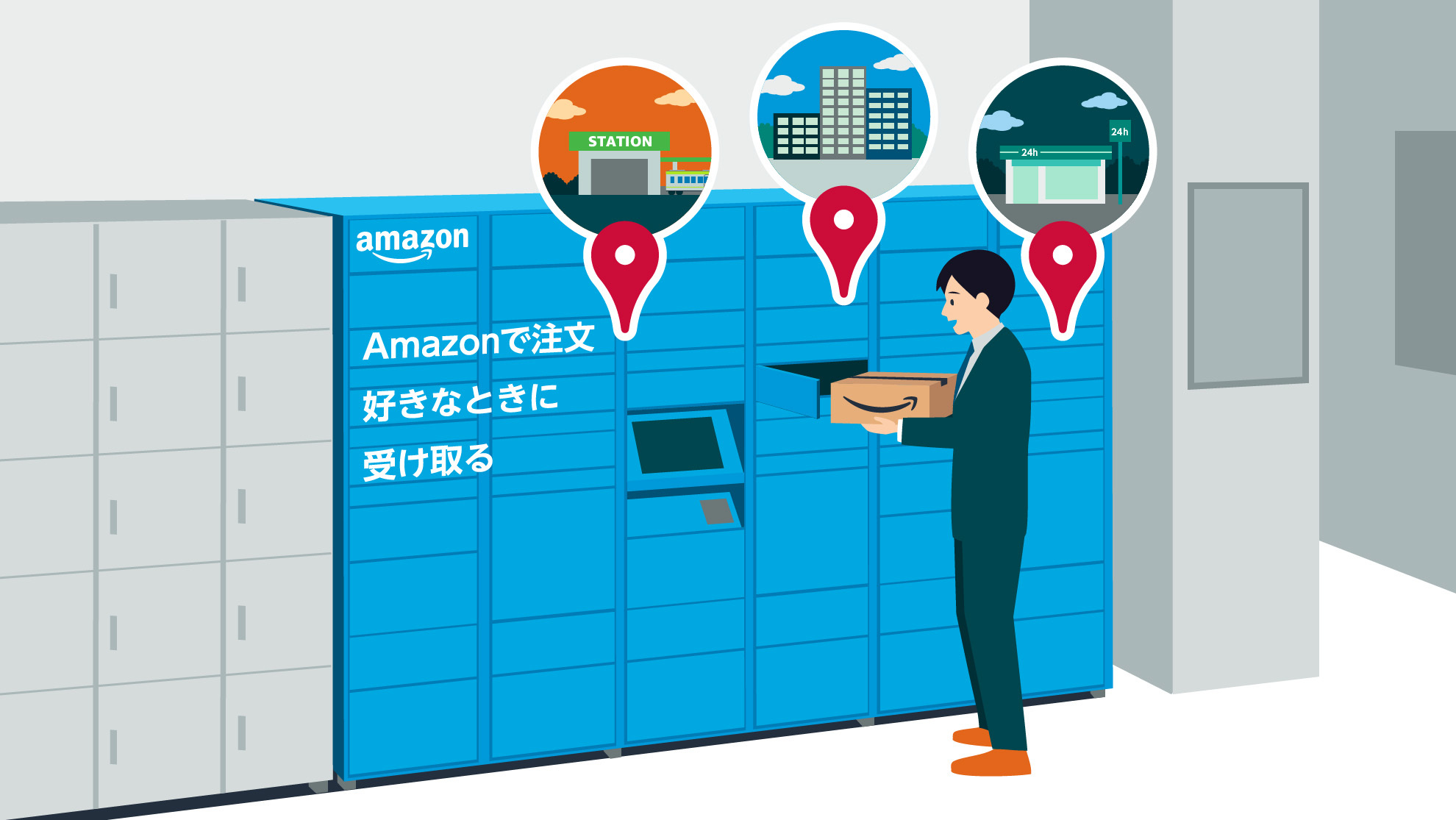
自宅で宅配便を待つストレスや再配達の煩わしさを解消する手段として、駅構内やコンビニ、ドラッグストアなど街中で見かける機会が格段に増えた「Amazon Hub ロッカー」。不在がちな単身世帯や対面受取を避けたい人にとって、24時間いつでも自分のペースで荷物を引き取れるインフラとして定着しました。
一方で、初めて利用する人や久しぶりに使う人からは「現地でどう操作すればいいのか分からない」「ロッカーの扉が開かない」といった戸惑いの声も聞かれます。2026年最新の運用仕様に基づき、基本的な注文手順からバーコードや認証キーを使った開錠方法、現地で焦らないためのトラブル対処法まで、分かりやすく整理してお届けします。
📌 【この記事の重要ポイントまとめ】
- 要点1:ロッカーのタイプは主に「液晶画面付き(バーコード/認証キー)」と「画面なし(スマホのBluetooth接続)」の2種類が存在する。
- 要点2:保管期限はロッカーへの納品完了から原則3日間(72時間)で、超過した荷物は自動返金処理されて再配送は不可となる。
- 要点3:扉が開かない最大の原因はBluetoothの通信不具合や読み取り不良であり、アプリ再起動や位置情報設定の見直しで即座に解決できる。
【基本手順】Amazonロッカーでの注文方法と受け取り場所の指定
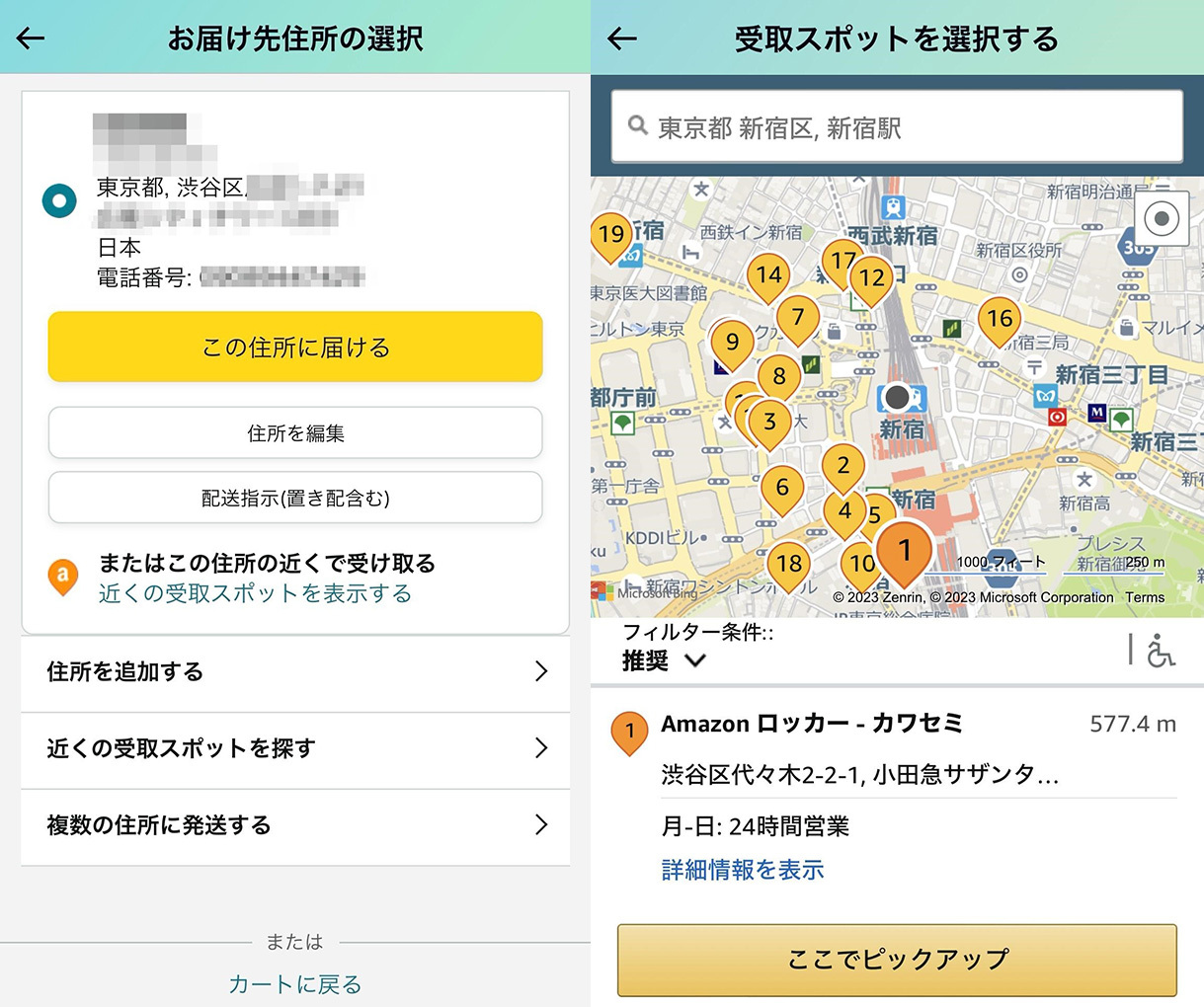
Amazonロッカーを利用する第一歩は、注文時の配送先設定です。普段使っている自宅の住所ではなく、あらかじめ生活導線上にあるロッカーを受取先に指定する必要があります。
Amazonの購入手続き画面にある「配送先」の選択欄で、「受取スポットを探す」または「近くのピックアップ場所を検索」をタップします。郵便番号、駅名、あるいは現在地周辺の地図から、通勤路や自宅近くにある「Amazon Hub ロッカー」を検索してください。各スポットには「クローバー」「ひまわり」といったユニークな名前が付けられており、設置場所の正確な住所や利用可能時間帯(24時間営業か、店舗の営業時間内のみか)が表示されます。
なお、すべての商品がロッカー受取に対応しているわけではありません。梱包サイズが42×32×32cmを超える大型商品や、重量が4.5kgを超えるもの、定期おトク便、危険物などは指定対象外となります。注文画面でロッカーが選択できない場合は、商品自体のサイズ制限に引っかかっている可能性を疑いましょう。
【タイプ別】Amazonロッカーの受け取り方!スマホ操作とバーコードの手順
商品がロッカーに配達完了すると、登録メールアドレスおよびAmazonアプリに「受取準備完了」の通知が届きます。ここからが実際の引き取り作業です。現在街中に設置されているAmazon Hub ロッカーには、主に2つのタイプが存在します。
1つ目は、ロッカー中央にタッチパネル画面とスキャナーが搭載されている「スクリーン付きタイプ」です。配達通知メールやアプリの注文履歴を開くと、6桁または7桁の認証キーと、専用のバーコード(QRコード)が表示されます。現地の画面にあるスキャナーにスマホのバーコードをかざすか、タッチパネルに直接認証キーを数字入力すれば、自動的に該当の扉が「カチャッ」と解錠されます。
2つ目は、近年急速に置き換えが進んでいる画面のない「スクリーンレスタイプ(Bluetooth連動型)」です。ロッカーの前に到着したら、スマートフォンのBluetooth機能と位置情報サービスを必ず「オン」にしてください。その状態でAmazonアプリの配達通知にある「受け取りを開始」ボタンをタップすると、スマホとロッカーが無線で瞬時にペアリングされ、画面上の「扉を開ける」をワンタップするだけで扉が開きます。
「扉が開かない?」Amazonロッカーで起きるトラブルの原因と即効対処法
現地に到着したものの、なぜかロッカーが開かないという事態は珍しくありません。しかし、その原因の大半は現場で数分以内に解決できる単純な設定ミスです。
Bluetooth連動型ロッカーで反応しない場合、最も多い原因はスマホの端末設定です。コントロールセンターでBluetoothが有効になっていても、OS設定側で「Amazonアプリに対するBluetooth利用権限」がオフになっているケースが多発しています。また、地下駅構内やビルの谷間など電波が弱い場所では、一度「機内モード」のオン・オフを切り替えるか、Amazonアプリをタスクキルして再起動することで通信が回復します。
スクリーン付きロッカーでバーコードが読み取れないときは、スマホ画面の輝度不足や保護フィルムの反射が邪魔をしているケースが典型的です。画面の明るさを最大にし、スキャナーから10〜15cmほど離して角度を微調整してみてください。どうしてもバーコードが反応しない場合は、無理にスキャンを繰り返さず、手動で認証キーを入力するルートに切り替えるのが最も確実です。
保管期限は何日間?過ぎたらどうなるか知っておくべき注意点
Amazonロッカーを利用する上で最も厳格に管理されているのが保管期限です。ロッカーに空きを作り、次の利用者にスペースを回す必要があるため、猶予期間は非常に短く設定されています。
保管期限は、ロッカーに荷物が納品されたタイミングからきっかり3日間(72時間)です。通知メールには「○月○日 23:59まで」といった具体的な受取リミットが明記されています。この期限を1分でも過ぎてしまうと、ロッカーは自動的に施錠され、注文者が現地に行っても認証コードは無効化されます。
期限切れとなった荷物は配送ドライバーによって回収され、Amazonの配送センターへと返送されます。返送が確定した荷物は自動的にキャンセル・返金処理が行われ、同じ商品を再度ロッカーに届けてもらう「再配達」はシステム上できません。購入し直す手間が発生するため、納品通知が届いたら後回しにせず、2日以内を目安に引き取るスケジュール感を意識してください。
スマホなしや代理受取は可能?知っておきたい裏技と利用制限
「スマホの充電が切れてしまった」「家族に代わりに取ってきてもらいたい」というシチュエーションでも、Amazonロッカーは柔軟に対応可能です。
まず、スクリーン付きロッカーであれば、スマホ本体を持参する必要はありません。自宅のPC等から通知メールを確認し、記載されている認証キーを紙にメモして持参するか、バーコードを印刷してスキャナーにかざすだけで問題なく荷物を取り出せます。ただし、画面のないBluetooth連動型ロッカーの場合は、Amazonアプリがインストールされた通信端末が現地で物理的に必須となるため注意してください。
また、代理人による受け取りも公式に認められています。受け取り通知メールに記載されたバーコードのスクリーンショット、あるいは認証キーを家族や知人にLINEなどで転送するだけで、受け取り権限を安全にシェアできます。個人情報やAmazonアカウントのログインパスワードを相手に教える必要がないため、防犯面でも非常に優れた仕組みといえます。
荷物が届かない・サイズオーバーの時は?設置場所の変更ルール
ロッカーを指定したにもかかわらず、「配達が完了しない」「別の場所へ変更された」というトラブルに直面することがあります。これはロッカー特有の空き枠事情が関係しています。
もっとも一般的な理由は「ロッカーの満室」です。特に駅構内や商業施設などの人気スポットでは、繁忙期に一時的な空きボックス不足が発生します。通常はドライバーが複数回巡回して空き次第格納されますが、どうしても空きが出ない場合や、出荷段階で想定よりも梱包サイズが大きくなってしまった場合は、配送不可として持ち戻りになるか、注文履歴に「配達先変更の案内」が表示されます。
一度確定した注文について、後からユーザー側で「別のロッカー」や「自宅」へ配送先を変更することはできません。受取場所を変えたい場合は、一度現在の注文をキャンセルして再度希望の場所を指定し直す必要があります。頻繁に満室になるロッカーを避けるためには、近隣にある別のコンビニ併設ロッカーをサブ候補として把握しておくと安心です。
【amazon ロッカー 受け取り方】に関するよくある質問(FAQ)
Q1:Amazon Hub ロッカーを利用するのに別料金や追加の手数料はかかりますか?
A1:追加手数料は一切かかりません。プライム会員はもちろん、通常会員であっても配送料金体系は通常の配送と同様であり、ロッカー利用料が上乗せされることはありません。
Q2:受け取り完了後、誤ってロッカーの扉をすぐに閉めてしまいました。再解錠できますか?
A2:一度扉を閉めるとシステム上で受取完了とみなされ、認証キーやBluetooth操作は無効化されます。荷物を取り出す前に閉めてしまった場合は、速やかにAmazonのカスタマーサービス(アプリ内の「今すぐ問い合わせる」)へ連絡し、状況を伝えて遠隔対応や再配達の手続きを仰いでください。
Q3:ロッカーの中に注文した商品と違うものが入っていたり、破損していたりした場合はどうすればいいですか?
A3:その場で商品を元のボックスに戻すことはできません。商品は一度持ち帰り、通常のAmazon注文と同様にアプリの注文履歴から「商品の返品・交換」手続きを行ってください。商品間違いや破損であれば、全額返金または交換対応がスムーズに処理されます。
まとめ:Amazon Hub ロッカーを使いこなしてストレスフリーな受け取りを
Amazon Hub ロッカーは、正しい手順とトラブル時のリカバリー策さえ押さえておけば、再配達待ちの拘束時間や置き配の盗難リスクをゼロにできる極めて実用的なサービスです。
特に重要なのは、現地へ向かう前に「受取スポットがタッチパネル式かBluetooth式か」を確認し、画面なしタイプであれば端末のBluetoothと位置情報の設定を済ませておくことです。そして、何よりも72時間という保管期限を厳守すること。街中のロッカーを自分の私設ポストのようにスマートに使いこなし、日々のネットショッピングをより快適なものに役立ててください。 (出典: amazon ロッカー 受け取り方(Yahoo!ニュース))

Webメディアの編集およびコンテンツ作成に従事。正確で質の高い情報発信を心掛けています。