【2026】アイビスペイント使い方完全攻略!初心者でもプロ級に描ける技
スマートフォンやタブレットさえあれば、プロ顔負けのイラストやマンガをどこでも手軽に制作できる時代。その中心的な存在として圧倒的な支持を集め続けているのが、累計億単位のダウンロード数を誇るお絵描きアプリ「ibisPaint(アイビスペイント)」です。しかし、多機能すぎるがゆえに「アイコンが多すぎて操作に迷う」「レイヤーの仕組みが分からず挫折した」という声も少なくありません。
実は、基本的な画面設計といくつかの必須テクニックさえ把握してしまえば、初心者でも驚くほど短期間で見栄えのする作品へとステップアップできます。今回は、2026年現在の最新環境を踏まえ、初心者が迷わず上達するための基本操作からプロ級の仕上がりを生む実践ワザまでを分かりやすく解説します。
📌 【この記事の重要ポイントまとめ】
- 要点1:初心者はまず「手ブレ補正」と「レイヤー分け」をマスターすることで、線のブレと塗りの失敗を根本から防げる。
- 要点2:クリッピング、投げ縄塗り、線画抽出などの時短機能を活用すれば、作業効率と完成度が飛躍的に向上する。
- 要点3:無料版でも広告視聴で全ブラシが開放され、高解像度保存やアニメーション機能まで本格的な創作環境が手に入る。
【初心者向け】アイビスペイントで挫折しない最初の描き方と画面構成
アプリを起動したら、まずは「マイギャラリー」の左下にある「+」ボタンをタップして新規キャンバスを作成します。用途に合わせてサイズを選びますが、SNS投稿や標準的なイラスト制作であれば、まずは「正方形(1:1)」や「SDサイズ」、またはフルHD(1920×1080)を選択するのが扱いやすくおすすめです。
画面が開いたら、下部ツールバーの役割を把握しましょう。主に使うのは「ブラシ」「消しゴム」「カラー」「レイヤー」「ツール選択」の5つです。絵を描く前に必ず設定しておきたいのが、画面右上にある手のアイコン(手ブレ補正ツール)です。「手ブレ補正」を5〜8程度に設定し、「リアルタイム」または「後補正」をオンにすることで、スマホ画面で指やスタイラスペンを走らせたときの不自然なガタつきを滑らかな美しい線へと自動補正してくれます。
初心者に最適なおすすめペン設定としては、線画用には輪郭がくっきり出る「Gペン(ハード)」や自然な入り抜きができる「フェルトペン(ソフト)」が鉄板です。ブラシの太さや不透明度は画面下側のスライダーで直感的に微調整できるため、自分の筆圧や描画リズムに合わせて最適な太さを見つけておくとスムーズに描き進められます。
レイヤー構造とクリッピングのやり方|脱初心者の必須テクニック
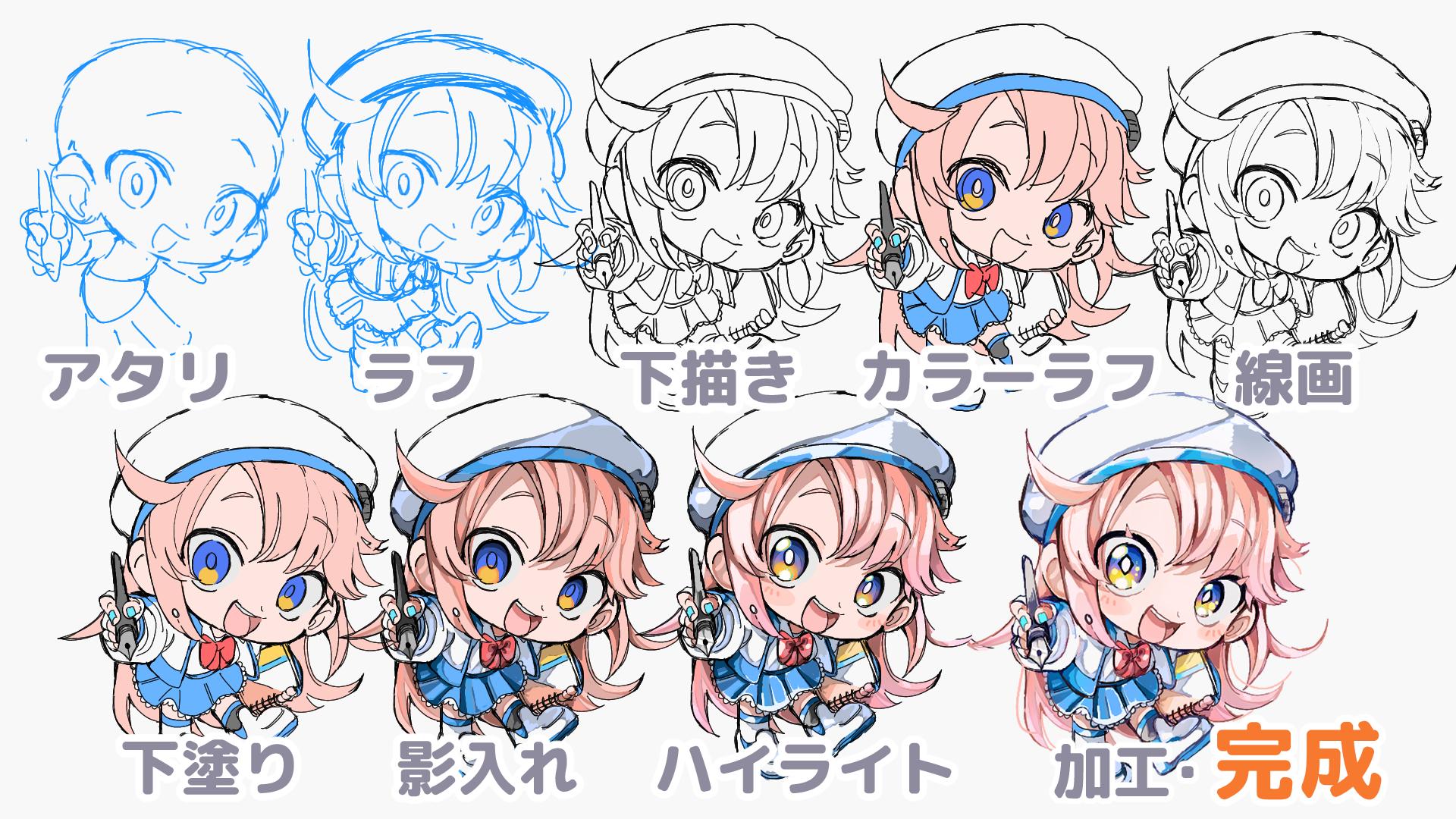
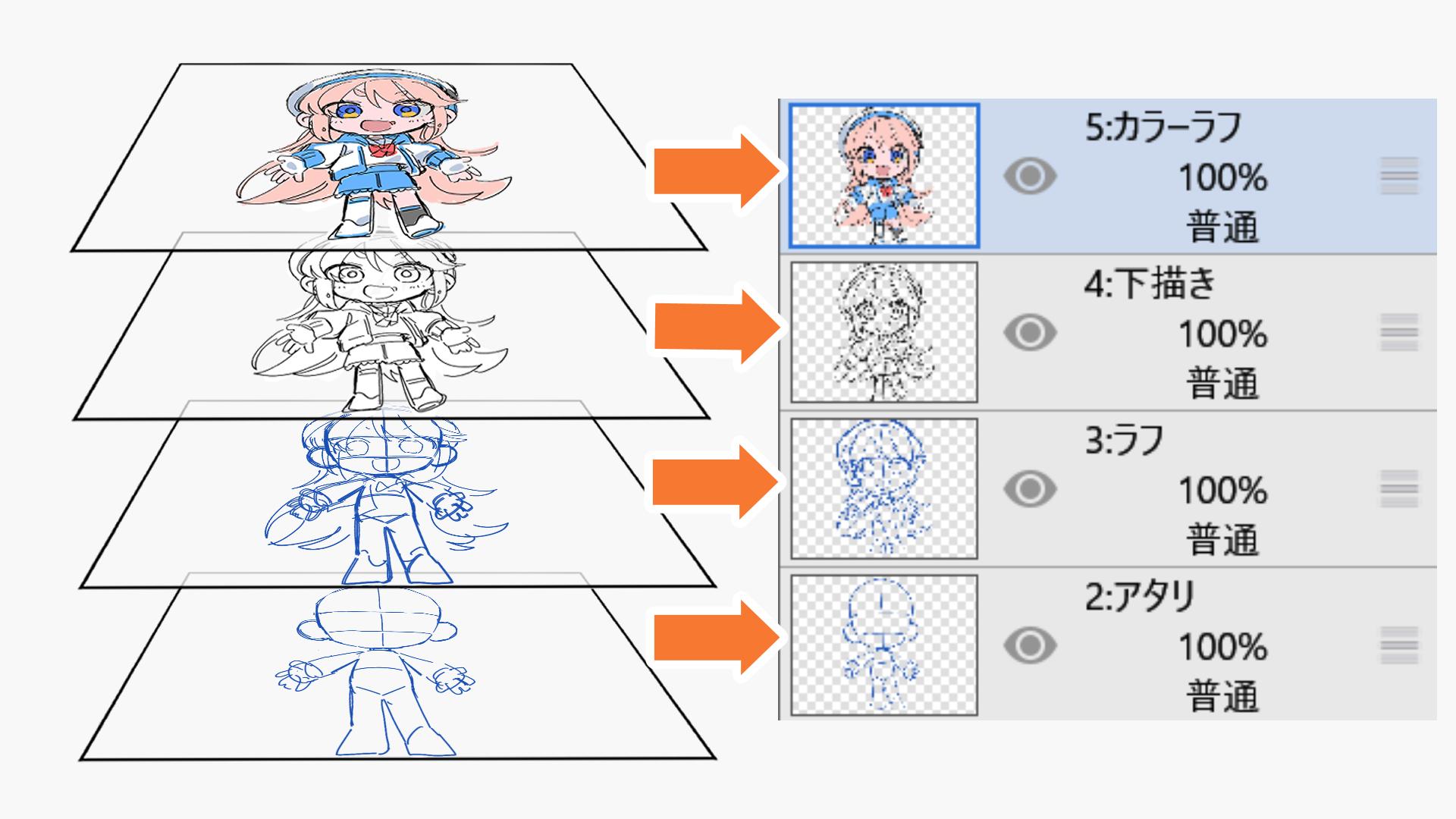
デジタルイラストで最も重要な概念が「レイヤー(透明なフィルムの重なり)」です。アイビスペイントで思い通りのイラストを描くためには、1枚のキャンバスにすべてを描き込むのではなく、「下描き」「線画」「下塗り(ベース色)」「影・ハイライト」と階層を分けるのが基本ルールです。
レイヤーパネルを開き、一番上に「線画」、その下に「着色レイヤー」を配置します。着色レイヤーをパーツごと(肌、髪、服、瞳など)に細かく分けておくと、後からの色変更や修正が格段にラクになります。
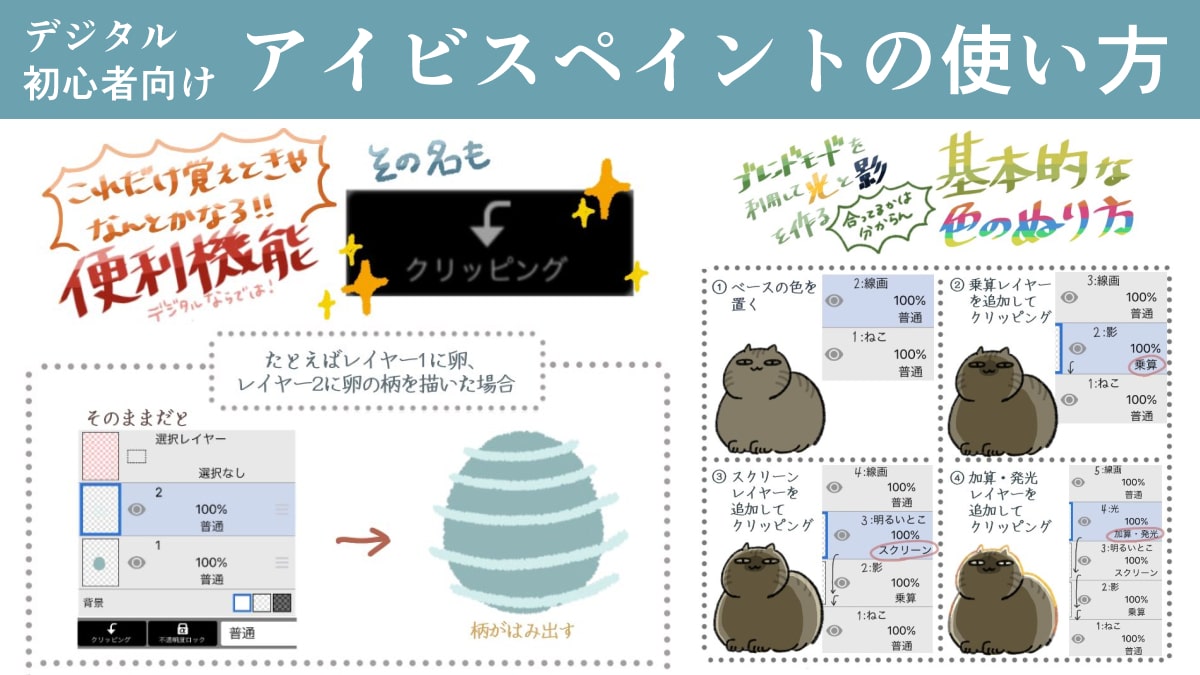
ここで絶対にマスターしたいのが「クリッピング」機能です。例えば、肌のベース色を塗ったレイヤーの真上に新規レイヤーを作成し、レイヤーメニュー下部の「クリッピング」をタップします。すると、下にあるベース色の範囲からはみ出さずに影やグラデーションを重ねて塗ることが可能になります。輪郭のはみ出しを気にせずダイナミックにブラシを動かせるため、作業スピードと仕上がりの美しさが劇的に変わります。
劇的にクオリティが上がる色塗り・厚塗りのコツと時短ツール
イラストの印象を大きく左右する着色作業ですが、塗り残しやムラに悩まされるクリエイターは少なくありません。効率的にベースを敷くなら「塗りつぶし(バケツ)」ツールに加え、隙間や細部を一気に囲んで塗れる「投げ縄塗りつぶし」の活用が効果的です。線画の細かい隙間もワンストロークで塗り固めることができ、下塗りにかかる時間を大幅に圧縮できます。
陰影をつける際の配色は、単にベースカラーを暗くした色を使うのではなく、「乗算レイヤー」を使って少し青みや紫がかった影色を乗せると、絵全体に統一感と透明感が生まれます。光が当たる部分には「加算・発光」レイヤーを重ね、エアブラシでふんわりと光を灯すだけで、立体感とドラマチックな演出が手軽に手に入ります。
また、重厚感のある「厚塗り」に挑戦したい場合は、下塗りと陰影をあえて同一レイヤーや少ない階層でまとめ、「水彩(油彩)」系ブラシや「指先」「ぼかし」ツールを使って色の境界を馴染ませながら描き込んでいくのがコツです。絵の具をキャンバス上で混ぜ合わせるような感覚で、深みのあるリッチな質感を表現できます。
アナログ線画の抽出・トーン貼り・文字入れでマンガ表現を極める
「紙にシャープペンシルやミリペンで描いたアナログ原稿を取り込みたい」というときに絶大な威力を発揮するのが「線画抽出」機能です。紙に描いたイラストを写真撮影してアイビスペイントに読み込むと、自動的に「線画抽出を行いますか?」というポップアップが表示されます。しきい値や白レベルのスライダーを調整するだけで、紙の白い背景が瞬時に透明化され、デジタル上で自由に着色できるクッキリとした線画データへと変換されます。
マンガやモノクロイラスト制作に欠かせない「トーン貼り」もシンプルです。レイヤー設定画面から「スクリーントーン」を選択し、ドットの細かさ(線数)や形状を選ぶだけで、グレーで塗った領域が自動的に網点トーンへ変化します。後からトーンの濃度を変えたり消しゴムで削ったりする加工も思いのままです。
さらに、作品にセリフやタイトルを配置する「文字入れ」機能では、標準フォントだけでなく無料の商用利用可能フォントをWeb上から直接追加ダウンロードできます。「フォント追加」ボタンから好みのフォントファイルを読み込むだけで、同人誌の表紙デザインやWebマンガの吹き出し表現の幅が一気に広がります。
アニメーション作成と失敗しない高画質保存設定
アイビスペイントは静止画だけでなく、簡単なGIFアニメやショート動画用の「アニメーション作成」にも標準対応しています。キャンバス新規作成時にアニメーションモードを選択するか、レイヤーをフレームとしてパラパラマンガのように構成することで、キャラクターのまばたきや髪の揺れといった生き生きとした動きを直感的に形にできます。完成した動きはGIF動画や連番静止画、mp4形式で書き出し可能です。
丹精込めて描いた作品を保存する際は、書き出し時の解像度設定に注意を払う必要があります。SNSへの投稿用なら「PNG保存(または透過PNG)」が最も劣化が少なく鮮明です。印刷物やグッズ制作を前提とする場合は、キャンバス作成段階から「解像度300〜350dpi」かつ「A4・B5などの印刷規格サイズ」を確保しておくことが必須条件となります。
保存時に画質が荒くなってしまうトラブルの多くは、キャンバスサイズ自体が小さすぎることが原因です。作業端末のメモリ負荷と相談しつつ、可能な限り長辺2000〜4000ピクセル前後のキャンバスを確保しておくことで、拡大表示にも耐えうる高精細な仕上がりを維持できます。
無料版と有料版(プレミアム会員)の違いは?選ぶべき基準を徹底比較
アイビスペイントには、完全無料の「ibisPaint X」と、買い切り版、そして月額・年額制の「プライム会員(プレミアム機能)」が存在します。多くのユーザーが気にする点ですが、無料版であっても短い広告動画を1回視聴するだけで、数百種類におよぶプロ用ブラシを18時間制限なしで全開放して利用できます。つまり、基本的なイラスト制作に関しては無料版のままでもほぼ制限なく完結できる仕様です。
有料のプライム会員に加入する最大のメリットは、画面上下の広告非表示、大容量クラウドストレージの利用、ベクターレイヤー機能、高度な階層調フィルターやトーンカーブ調整、プライム限定フォント・素材の無制限利用など、制作をより快適にするプロフェッショナル向けアドバンス機能にあります。
まずは無料版でレイヤー操作やブラシの感触に慣れ、本格的な同人誌印刷や商業制作、日常的な作業スピードの極大化を求める段階になったら有料プランを検討するというステップが最も無理のない選択です。
【アイビスペイント 使い方】に関するよくある質問(FAQ)
Q1:線画がどうしてもヨレて綺麗に引けません。改善する設定はありますか?
A1:画面右上の「手ブレ補正」の数値を高め(6〜10程度)に引き上げ、「後補正」をオンにしてみてください。また、ブラシを画面に当てる速度を少し素早くスッとはらうように動かすと、美しい抜きのあるシャープな線が引けるようになります。
Q2:バケツツールで塗ると線の隙間から色が画面全体に漏れてしまいます。
A2:線画レイヤーが「参照レイヤー」に指定されているか確認してください。また、線画に微小な隙間がある場合は、バケツツールの詳細設定にある「隙間認識」を有効にするか、前述の「投げ縄塗り」ツールを併用することで隙間漏れを完全に回避できます。
Q3:スマホの小さな画面でも本格的なイラストを最後まで描けますか?
A3:十分に可能です。2本指でのキャンバス拡大・縮小・回転を頻繁に行い、描く部分を大きくズームしながら作業するのがコツです。細かい描き込みには百円均一等で手に入るディスク型スタイラスペンや静電容量式ペンを導入するだけでも操作性が劇的に向上します。
まとめ:基本機能を味方につけて自分だけの表現を楽しもう
多彩な機能を持つアイビスペイントですが、最初からすべてのボタンを完璧に覚える必要はありません。「レイヤーを分ける」「クリッピングを使う」「手ブレ補正を効かせる」という3つの基本ルールを押さえるだけでも、描ける表現の幅は驚くほど広がります。
手のひらの中にあるスマートフォンやタブレットは、使い方次第で最高峰のアトリエへと変わります。まずは好きなペンの設定を見つけ、日々の落書きから一枚絵の完成へとステップを進めてみてください。 (出典: アイビス ペイント 使い方(Yahoo!ニュース))
情報を整理して届けることが得意なWebディレクター。ユーザー視点に立った記事作成を目指しています。