Apple Musicの音質設定で激変!最高音質化と通信量対策の極意【2026年】
定額制音楽配信サービスの中でも、圧倒的な楽曲数と高音質フォーマットを誇るApple Music。しかし、アプリをインストールした初期状態のまま楽曲を再生していては、その真価の半分も味わえていない可能性があります。配信されているハイレゾ音源や空間オーディオのポテンシャルを引き出すには、端末側の適切な設定変更が欠かせません。
一方で、最高音質を追求するあまり、モバイルデータ通信量をあっという間に使い切ってしまう「ギガ死」トラブルに悩まされるユーザーも少なくありません。本記事では、2026年の最新再生環境を踏まえ、手持ちのデバイスで最高峰のサウンドを引き出す推奨設定と、スマートな通信量抑制テクニックを徹底的に紐解きます。
📌 【この記事の重要ポイントまとめ】
- 要点1:Apple Musicは追加料金なしでハイレゾロスレスやドルビーアトモスに対応しているが、初期設定では有効化されていないため手動変更が必須。
- 要点2:Bluetooth接続のAirPods Pro単体ではハイレゾ再生が不可能なため、真の高音質を体感するには外付けポータブルDACと有線接続が鍵を握る。
- 要点3:外出時のストリーミングは高効率コーデックに抑え、Wi-Fi環境下でロスレスダウンロードを活用するのが最も賢い通信量対策となる。
【2026年最新】Apple Musicの音質設定で劇的に変わる?初期設定の罠
「Apple Musicに加入したけれど、以前使っていた他社サービスと音質の違いがよくわからない」と感じているなら、設定画面を一度も確認していないことが原因かもしれません。Apple Musicでは、最大24bit/192kHzのハイレゾロスレスや、立体的な音響体験をもたらすドルビーアトモス(空間オーディオ)が追加料金なしで提供されていますが、デフォルト状態では通信量節約のために標準的なAAC(256kbps)再生に制限されています。
設定を適切に見直すだけで、ボーカルの微細な息づかいやアコースティック楽器の余韻、ベースラインの輪郭が驚くほど鮮明に立ち上がります。スタジオでレコーディングされたマスター音源に極めて近いサウンドを手のひらのスマートフォンで再現できる時代だからこそ、まずは初期設定の呪縛を解き放ち、本来のクオリティを解放する価値があります。
ハイレゾロスレス&ドルビーアトモス空間オーディオの推奨設定手順
iPhoneおよびiPadにおけるApple Musicのストリーミング音質変更手順は非常にシンプルです。「設定」アプリから「ミュージック」を開き、「オーディオの音質」へと進むことで、シーンに応じた細かなカスタマイズが行えます。
具体的な推奨ステップは以下の通りです。
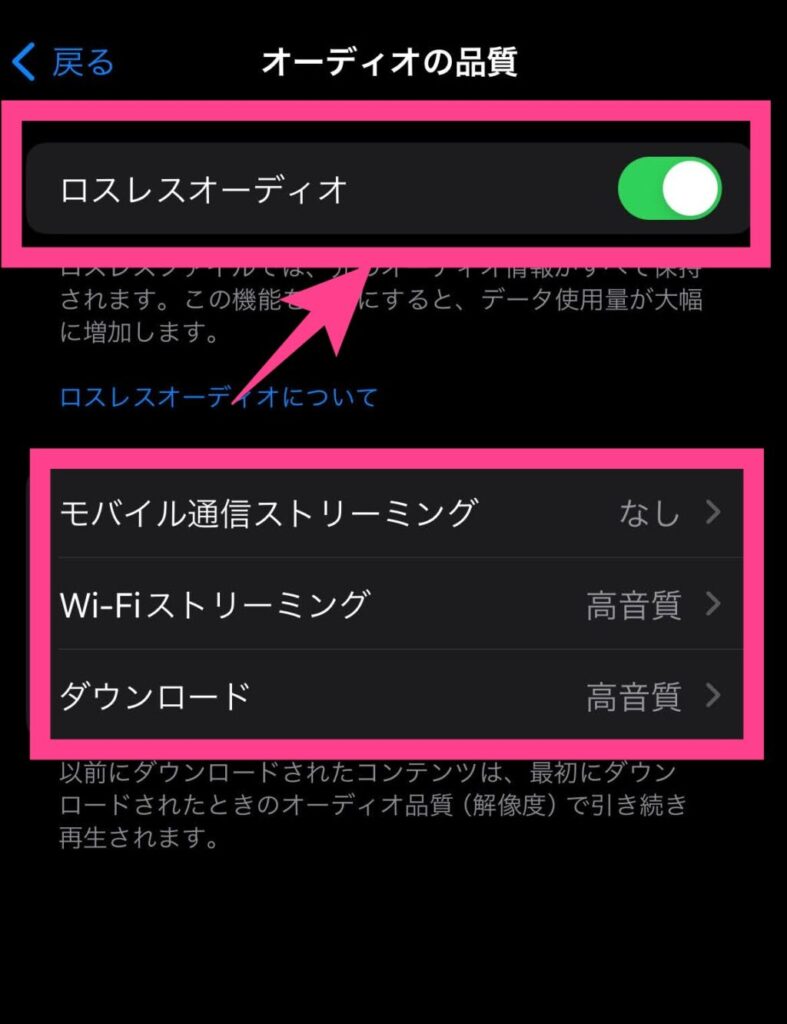
1. ロスレスオーディオの有効化
「設定」>「ミュージック」>「オーディオの音質」を開き、「ロスレスオーディオ」のトグルをオンにします。
2. 通信環境別の音質割り当て
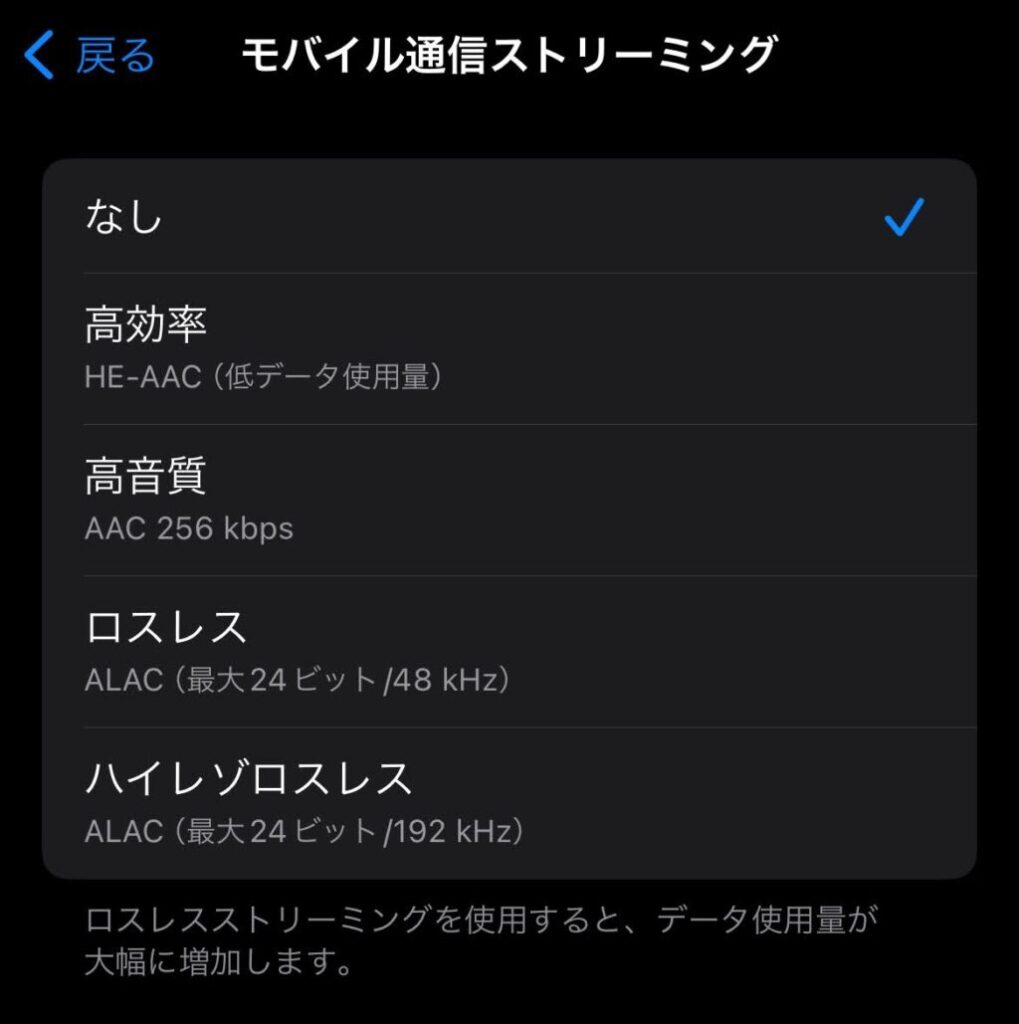
・モバイル通信ストリーミング:「高音質(AAC 256kbps)」または「ロスレス(最大24bit/48kHz)」を選択。データプランに余裕がない場合は高音質推奨。
・Wi-Fiストリーミング:「ハイレゾロスレス(最大24bit/192kHz)」に指定。
・ダウンロード:ストレージ容量が許せば「ロスレス」または「ハイレゾロスレス」を選択。
3. ドルビーアトモスの設定
「設定」>「ミュージック」内の「ドルビーアトモス」項目を「自動」に設定します。対応イヤホンを装着している場合、音源が空間オーディオに対応していれば自動で臨場感あふれる3Dサウンドへと切り替わります。ライブ音源や映画のサウンドトラックでは、まるでステージの中央に立っているかのような没入感を得られます。
「違いがわからない」はなぜ?AirPods Proの限界とポータブルDACの導入
音質設定をハイレゾロスレスに変更したにもかかわらず、「音の変化が実感できない」という声が一定数存在します。この現象には、ハードウェアの伝送規格に起因する明確な技術的理由があります。
現在広く普及しているAirPods Proなどのワイヤレスイヤホンは、Bluetooth経由で音声を伝送する仕組み上、AACコーデック(非可逆圧縮)での通信に限定されます。どれほど元のソースが高解像度なハイレゾ音源であっても、イヤホンに届く手前の無線通信で圧縮されるため、完全なロスレス再生は実現できません。
iPhoneで真のハイレゾロスレス(24bit/96kHz以上)を鳴らし切るためには、USB-CまたはLightning端子に外付けの「ポータブルDAC(デジタル・アナログ・コンバーター)」を接続し、有線イヤホンやヘッドホンで聴く環境が不可欠です。DACを介すことでスマートフォンの内蔵アンプではドライブしきれない帯域までクリアに再生され、ハイレゾならではの圧倒的な情報量と音場感をダイレクトに体感できるようになります。
ギガ消費を防ぐ!通信量対策とダウンロード音質の最適バランス
超高音質リスニングの最大の代償が、膨大なデータ通信量です。一般的な圧縮音源(AAC 256kbps)では3分ほどの楽曲で約6MBしか消費しないのに対し、ハイレゾロスレス(24bit/192kHz)では1曲あたり約150MB前後、アルバム1枚で2GB近くの通信量に跳ね上がります。モバイル回線で無警戒にハイレゾストリーミングを続ければ、数日で月間の通信制限に達しかねません。
このギガ消費を防ぐ鉄則は、「ストリーミング」と「ダウンロード」の使い分けです。
・モバイルストリーミングは「高音質(AAC)」に固定:移動中のリスニングにおいて、周囲の騒音がある環境ではAACとロスレスの差を聞き分けるのは困難です。外出時のデータ消費を最小限に抑えましょう。
・お気に入り曲はWi-Fi環境下で事前ダウンロード:自宅の光回線や高速Wi-Fi接続時に、あらかじめ「ロスレス」以上の設定で端末内に保存しておきます。オフライン再生であれば、移動中にどれだけ聴き込んでもデータ通信量は一切消費されません。
【音質比較】Spotifyと何が違う?Apple Musicが圧倒的優位に立つ理由
ストリーミング市場を牽引するSpotifyとApple Musicですが、純粋なオーディオ性能を比較した場合、現在のApple Musicには圧倒的なアドバンテージがあります。
Spotifyの最高音質設定はOgg Vorbis形式の約320kbpsにとどまっており、基本的には圧縮音源の枠を出ません。一方のApple Musicは、全1億曲以上におよぶ配信カタログが標準でロスレス(CDクオリティの16bit/44.1kHz〜24bit/48kHz)化されており、数百万曲規模でハイレゾロスレスが提供されています。
さらに、マルチチャンネルのミキシングを忠実に再現するドルビーアトモスへの対応力でもApple Musicが一歩リードしています。クラシックやジャズの精緻なアンサンブル、最新ポップスの立体的な音響デザインを原音忠実かつダイナミックに楽しみたいオーディオ愛好家にとって、Apple Musicのコストパフォーマンスは群を抜いていると言えます。
音質が悪い・こもる原因と対処法|iPhoneイコライザのおすすめ設定
「音が全体的にこもって聞こえる」「ボーカルが引っ込んで聞こえる」といったトラブルに直面した際は、音質設定以外の内部機能が干渉しているケースが考えられます。
以下のポイントを順にチェックし、不要な補正をリセットしてください。
1. 「音量の自動調整」をオフにする
楽曲ごとの音量差を揃える「音量の自動調整(サウンドチェック)」機能ですが、これが有効になっていると音源全体のダイナミックレンジが圧縮され、音が痩せて聴こえる場合があります。「設定」>「ミュージック」からオフに切り替えることで、本来のダイナミクスが復活します。
2. イコライザ(EQ)の最適化
「設定」>「ミュージック」>「イコライザ」では、ジャンルや好みに合わせた音補正が可能です。おすすめのプリセットは以下の通りです。
・Acoustic:ボーカルの中高音域と弦楽器の抜けが良くなり、こもり感を劇的に解消。
・Electronic / Hip Hop:ベースの厚みを増したい場合に最適。
・Flat / オフ:原音忠実なバランスを重視し、DACや高性能イヤホンの素性を活かしたいときに向いています。
3. モノラルオーディオの誤作動を確認
iPhoneの「設定」>「アクセシビリティ」>「オーディオ/ビジュアル」内にある「モノラルオーディオ」がオンになっていると、ステレオ音場や空間オーディオが完全に失われます。必ずオフになっているか確認してください。
【apple music 音質 設定】に関するよくある質問(FAQ)
Q1:ハイレゾロスレスをオンにすると、iPhoneのストレージ容量はどれくらい圧迫されますか?
A1:ハイレゾロスレス(24bit/192kHz)でダウンロードした場合、1曲(約3分半)あたり100MB〜150MB程度を消費します。アルバム1枚(10〜12曲)で約1.5GB〜2GBを占有するため、端末の空き容量が少ない場合は、ダウンロード設定を「ロスレス(1曲あたり約30MB〜40MB)」に留めるのが現実的です。
Q2:AirPods Proで聴く場合、ロスレス設定にする意味はまったくありませんか?
A2:Bluetooth伝送時にAACへと再エンコードされるため完全なロスレスではありませんが、元の配信データが高品位である分、圧縮音源を再圧縮するよりもノイズが少なく、繊細なニュアンスが残る傾向にあります。音質向上の恩恵はわずかながら存在しますが、通信量とのトレードオフを考慮する必要があります。
Q3:WindowsやAndroid端末でもApple Musicのハイレゾ音質は利用できますか?
A3:利用可能です。Android版Apple Musicアプリの設定からロスレス/ハイレゾロスレスを選択できます。Windowsでは最新の「Apple Music for Windows」アプリを使用し、対応する外部DACを接続することで、iPhone同様にハイレゾ再生環境を構築できます。
まとめ:リスニング環境に合わせたベストな設定で音楽を楽しもう
Apple Musicは、設定を数タップ見直すだけで、普段聴き慣れた楽曲の新たな表情を引き出してくれる極めて優秀なプラットフォームです。ワイヤレスイヤホンで軽快に楽しむ外出先では通信量と利便性を優先し、自宅では外付けDACと有線ヘッドホンでハイレゾの深遠な世界に浸るなど、シーンに応じた使い分けが満足度を高める最大の鍵となります。
自らの再生機器と契約プランに合わせた最適なオーディオ設定を構築し、2026年の最先端ストリーミングサウンドを心ゆくまで堪能してください。 (出典: apple music 音質 設定(Yahoo!ニュース))
毎日更新されるトレンド情報を分析・発信中。役立つ裏技やおすすめ情報を分かりやすく紹介します。