エクセルのシートコピー時短術!一括複製からエラー解決まで徹底解説
日々のデスクワークで頻繁に行うエクセルのシートコピーですが、右クリックメニューから毎回「移動またはコピー」を選んで時間を浪費していないでしょうか。月次レポートの作成や大量のデータ管理において、シートの複製作業はほんの少しの工夫で劇的に効率化できます。
本記事では、手元で即座に完結する「Ctrl+ドラッグ」の超速テクニックから、複数シートの一括転送、さらには「書式が崩れる」「名前が重複してコピーできない」といった現場で頻発するトラブルの解消法まで、実務に直結するノウハウを体系的に整理してお届けします。
📌 【この記事の重要ポイントまとめ】
- 要点1:「Ctrlキーを押しながらシート見出しをドラッグ」するだけで、わずか1秒で同一ブック内に複製が完了する。
- 要点2:複数シートの選択や別ブックへのコピー時は、シート保護の解除や数式の絶対参照・相対参照の挙動確認が必須。
- 要点3:「名前の重複エラー」や「書式崩れ」は、定義された名前の整理とコピー元・コピー先のバージョン・テーマ統一で防げる。
【最速0.5秒】ドラッグ一発で複製!今日から使える基本の爆速時短技
マウス操作とキーボードを組み合わせるだけで、最も手軽にシートを複製できるのがエクセルシートのドラッグ複製です。作業手順は極めてシンプルで、シート見出しをクリックする際に「Ctrlキー」を押したまま右側へドラッグし、マウスボタンを離すだけです。
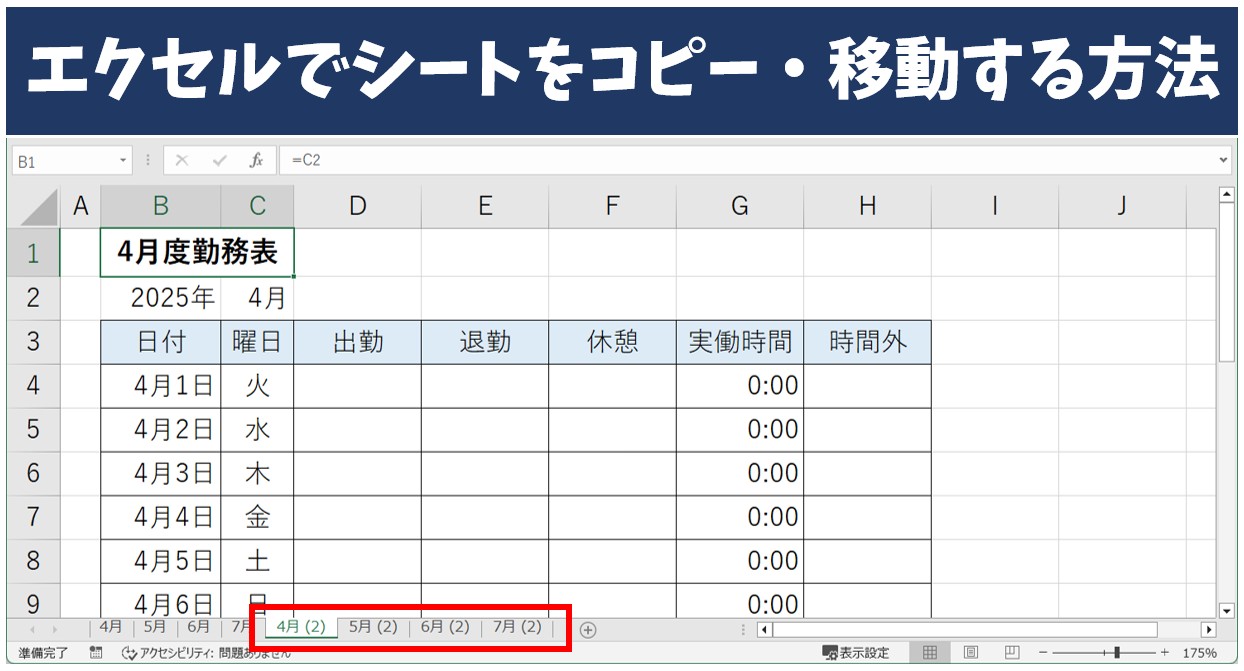
見出しの左上に小さな「+」マークが表示された状態でドロップすれば、元のシートと全く同じ内容の「(2)」が付いたシートが瞬時に生成されます。右クリックしてメニューを開き、ダイアログを操作する手間を丸ごと省けるため、日常業務における体感速度が格段に上がります。
マウスを使わずにキーボードだけで操作したい場合は、エクセルシートコピーのショートカットキー(Alt ➔ E ➔ M)を活用します。このコマンドを順番に押すと「シートの移動またはコピー」ダイアログが一発で開くため、そのまま「コピーを作成する(Alt + C)」にチェックを入れてEnterを押せば、キーボードのみで安全に複製が完了します。
【別ブックへ一括転送】複数シートをまとめて安全に複製する手順
月ごとの集計表や支社別シートなどを別のファイルへ移行する際は、エクセルシートの複数選択コピーが大きな威力を発揮します。1枚ずつ複製を繰り返す必要はなく、連続するシートならShiftキー、離れたシートならCtrlキーを押しながら見出しをクリックすることで、複数シートを同時に選択状態(作業グループ)にできます。
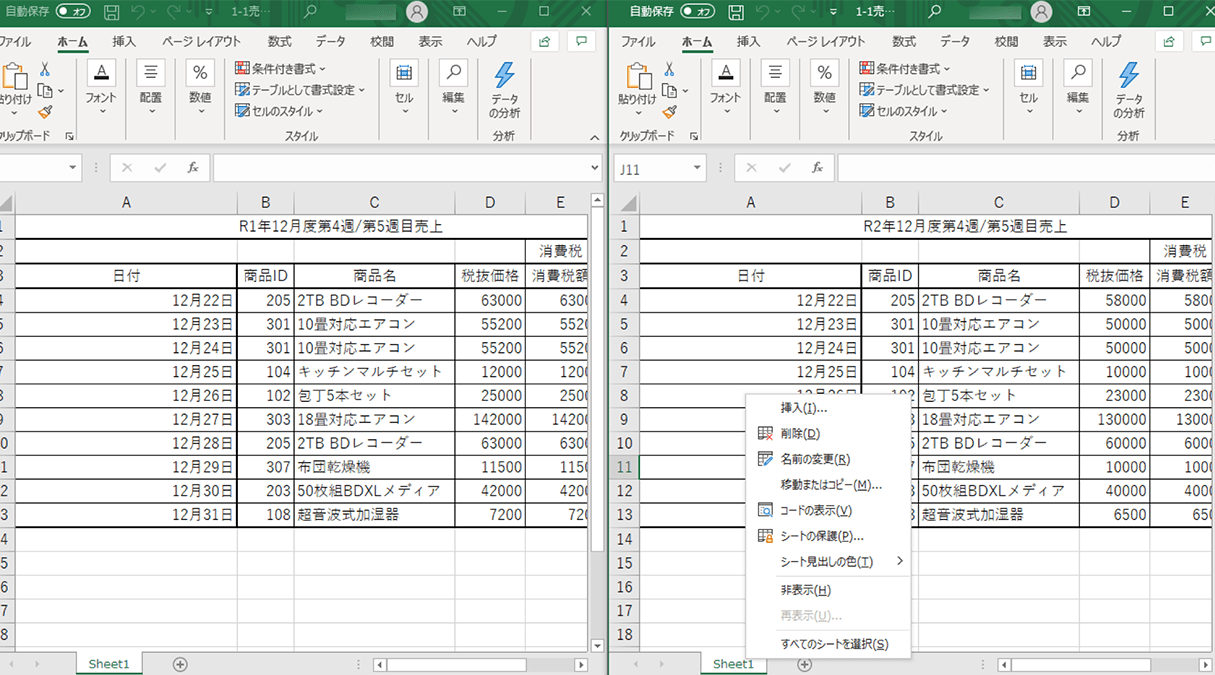
複数選択した状態でシート見出しを右クリックし、「移動またはコピー」を選択します。移動先ブックのドロップダウンから複製先の別ブック名(あるいは新規ブック)を指定し、必ず「コピーを作成する」にチェックを入れて実行します。
この手順を踏むことで、デザインや計算式の一貫性を保ったまま、数十枚のシートでも一瞬で新しいファイルへ一括転送できます。作業完了後は、別シートをクリックして作業グループを解除することを忘れないようにしましょう。
【数式・書式を崩さない】参照先のズレやレイアウト崩壊を防ぐ鉄則
シートを別ブックへコピーした際、「セルの列幅が変わって文字が入り切らない」「計算式の参照先が元のブックにリンクしてしまう」といったトラブルが後を絶ちません。これらを防止するには、エクセルの参照ロジックを正しく理解しておく必要があります。
別ブックにコピーした際、数式が「=[元ファイル名.xlsx]Sheet1!A1」のように元ファイルを参照してしまう現象を防ぐには、コピー前に対象セル範囲の数式を一度「数式そのまま」文字列化するか、コピー後に「リンクの編集」からリンク先を新しいブック自身に変更する対策が確実です。
また、セルの列幅や行の高さが崩れる原因は、セル範囲だけを通常コピーして別シートに貼り付けているケースがほとんどです。シート見出し全体の複製機能を使えば、列幅・行の高さ・印刷範囲・ページ設定まで完全に同一の状態で複製されます。
【トラブル激減】名前重複エラーや「シートコピーができない」根本原因
シートコピーを実行しようとした際、「移動またはコピーしようとしている名前 '○○' は既に定義されています」という警告が連続してポップアップすることがあります。これは、過去に作成された隠れた「定義された名前」がブック内に残っており、競合していることが主な要因です。
解決するには、「数式」タブの「名前の管理」を開き、エラー表示になっている不要な定義名を削除します。非表示の名前が大量に潜んでいる場合は、VBAを用いて一括可視化・クリーンアップを行うことで警告を完全に遮断できます。
また、「移動またはコピー」の項目自体がグレーアウトして選択できない場合は、ブックの保護(校閲タブ)が有効になっているか、あるいは複数シートを選択したまま特定の共有機能を使用していることが考えられます。保護を解除することで、通常どおりコピー機能が利用可能になります。
【大量処理を自動化】VBAマクロで何十枚ものシートを一瞬で複製する裏ワザ
「1年分(12ヶ月分)のテンプレートシートを一括生成したい」「部署名リストに基づいて30枚のシートを一瞬で作りたい」といった定例作業には、エクセルシートコピー用VBAマクロの導入が最適です。
以下のようなシンプルなVBAコードを用いるだけで、指定した名前のシートを自動で連続複製できます。
Sub CopyTemplateSheets()
     Dim ws As Worksheet, i As Integer
     Set ws = ThisWorkbook.Sheets("雛形")
     For i = 1 To 12
         ws.Copy After:=ThisWorkbook.Sheets(ThisWorkbook.Sheets.Count)
         ActiveSheet.Name = i & "月度実績"
     Next i
 End Sub
このマクロを実行すれば、「雛形」シートをベースにした1月度から12月度までのシートが末尾に一括作成されます。手作業によるミスや名称の入力揺れをゼロに抑えられるため、月次・年次の更新業務において絶大な時短効果を発揮します。
【エクセル シート コピー】に関するよくある質問(FAQ)
Q1:Ctrl+ドラッグでコピーしようとしても、ただシートが移動するだけになってしまいます。
A1:マウスのボタンを離す前にCtrlキーを離してしまっている可能性があります。「Ctrlキーを押しながらドラッグ」➔「先にマウスの左ボタンを離す」➔「最後にCtrlキーを離す」という順番を意識してください。
Q2:シートをコピーするとファイルサイズが急激に重くなるのはなぜですか?
A2:コピー元のシートに使用していない書式設定(セル全体への色塗りや罫線)や、見えないオブジェクト、大量の名前定義が含まれていると、複製ごとに容量が肥大化します。使っていない範囲の行・列を削除し、名前の管理を整理してください。
Q3:スマホ版やWeb版(Excel for the Web)でも同様にシートコピーはできますか?
A3:Web版エクセルでもシート見出しを右クリック(またはタップ)して「複製」を選択することでコピー可能です。ただし、マクロの実行や一部の高度な名前定義の編集にはデスクトップアプリ版が必要となります。
まとめ:シート複製を極めて日々のエクセル業務を圧倒的に効率化
エクセルのシートコピーは、マウスを使った「Ctrl+ドラッグ」による直感的な複製から、ショートカットキーを用いた確実な操作、複数シートの一括管理まで、用途に合わせた最適なアプローチが存在します。
数式参照のズレや名前の重複といったトラブルへの対処法をあらかじめ把握しておくことで、作業の中断を防ぎ、より安全でスピーディーなデータ作成が可能になります。まずは日頃のちょっとした複製作業から、今回紹介した時短テクニックを実践してみてください。 (出典: エクセル シート コピー(Yahoo!ニュース))

毎日更新されるトレンド情報を分析・発信中。役立つ裏技やおすすめ情報を分かりやすく紹介します。