スマホ・PCが動かない?「再起動して」の警告と直らない時の対処法
日常的に使うスマートフォンやパソコンの画面に突如現れる「再起動してください」というシステム通知。あるいは、急な画面フリーズによって操作が一切受け付けられなくなるトラブルは、誰しも一度は経験したことがあるはずです。多くの不具合は端末を立ち上げ直すことで解消されますが、中には「何度再起動しても直らない」「起動ループから抜け出せない」といった深刻なケースも少なくありません。
2026年現在、端末の高機能化やOSの高度なバックグラウンド処理に伴い、不具合のトリガーも複雑化しています。単なる一時的なメモリ不足なのか、それともストレージの劣化やシステム崩壊の予兆なのかを見極めなければ、最悪の場合は大切なデータを失うリスクに直面します。本記事では、スマホやPCの不具合に潜む危険なサインから、自力で安全に解決できる正しいトラブルシューティングまでを徹底解説します。
📌 【この記事の重要ポイントまとめ】
- 要点1:「再起動しても直らない」「再起動を繰り返す」症状は、メモリのパンクだけでなくOSの破損や基板故障の可能性が高い。
- 要点2:iPhone・Android・Windows 11それぞれに適した「強制終了」や「セーフモード」の手順を踏むことで、自力復旧できる確率が大幅に向上する。
- 要点3:本体の異常発熱や異音が伴う場合は物理故障の危険信号。無理な通電を避け、速やかにデータ復旧と修理診断を検討すべきである。
【画面フリーズの真相】何度再起動しても直らない原因と危険な初期兆候
「スマホを再起動してください」というシステム警告が表示されたり、動作が極端に重くなって固まったりした際、まずは電源の入れ直しを試みるのが基本です。しかし、再起動しても直らない状態が続く場合、問題は一時的なキャッシュの蓄積を超え、より深い階層で起きていると考えるべきです。
端末が再起動を繰り返す原因としては、主に以下の3つの要素が絡み合っています。
第1に「ストレージ容量の限界突破」です。空き容量が1GB未満など極端に逼迫していると、OSが起動時に必要な一時作業領域(スワップ領域)を確保できず、起動シーケンスの途中でクラッシュします。第2に「OSアップデート失敗やシステムファイルの破損」。夜間の自動更新中にバッテリーが切れたり通信が途切れたりすると、システム整合性が崩れて起動不能に陥ります。そして第3が「内蔵バッテリーやメイン基板の物理的劣化」です。特に数年以上使い続けている端末では、瞬間的な電圧降下に耐えられず、電源が落ちる現象が頻発します。
画面が真っ暗なまま反応しない、あるいはロゴマークが表示されては消える状態を放置して何度も電源ボタンを連打するのは危険です。内部ストレージに致命的な書き込みエラーを引き起こし、二度とデータを読み出せなくなる恐れがあります。
【iPhone&Android】スマホがフリーズして再起動できない時の強制手順
画面のタッチ操作が効かず、通常の電源オフ画面すら出せないときは、物理ボタンを組み合わせた「強制再起動」を実行します。OSごとに手順が厳格に定められているため、正確なキー操作を把握しておきましょう。
【iPhone 強制再起動のやり方】
Face ID搭載モデル(iPhone 8以降〜最新モデル共通)では、テンポよくボタンを押すのがコツです。
1. 本体の「音量を上げるボタン」を押して、すぐ指を離す。
2. 続けて「音量を下げるボタン」を押して、すぐ指を離す。
3. 最後に「サイドボタン(電源ボタン)」を長押しし続ける。
画面が暗くなり、Appleロゴ(リンゴマーク)が表示された瞬間に指を離すことで、強制的にシステムが再ロードされます。
【Android フリーズで再起動できない時の対処法】
Android端末の場合はメーカー(Google Pixel、Galaxy、Xperia、AQUOSなど)により微細な差異がありますが、基本は「電源ボタンと音量下ボタンの同時長押し(約10〜15秒)」です。画面が消灯してバイブレーションが鳴るまで指を離さずに押し続けます。バッテリー保護制御が働き、ハードウェアレベルで電力供給が一瞬リセットされます。
【Windows 11】PCの再起動が終わらない・ループする時の最新修復術
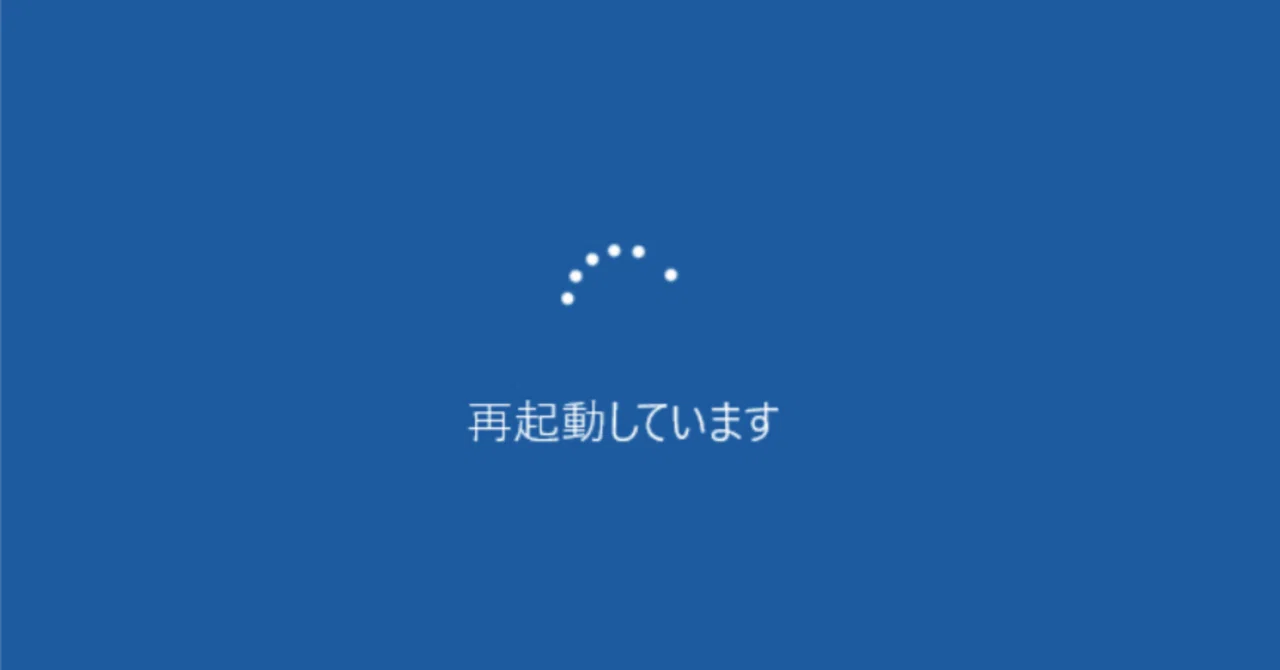
デスクワーク中に最も頭を悩ませるのが、パソコンのトラブルです。「再起動しています」のぐるぐる回るアイコンから画面が進まない、あるいはブルーバック(BSoD)画面でWindows 11が再起動ループに陥るケースには、適切な手順での介入が求められます。
PCの再起動が終わらない時の対処法として、まずは「30分〜1時間の放置」を推奨します。バックグラウンドで重要なセキュリティパッチの適用やディスクのインデックス再構築が行われている場合、強制電源断を行うとファイル破損を招くためです。それでも画面が変わらない場合は、以下のシステム修復(2026年最新)アプローチを試みます。
1. 周辺機器の完全取り外し:USBメモリ、外付けHDD、プリンター、外付けGPUドックなどをすべて抜き、キーボードとマウスのみの最小構成にします。
2. 強制終了からの「自動修復」呼び出し:PCの電源ボタンを長押しして強制オフにし、再度電源を入れます。Windowsロゴが出たら再度長押しで切る、という動作を2〜3回繰り返すと「自動修復を準備しています」という青い回復環境(WinRE)が立ち上がります。
3. スタートアップ修復の実行:「詳細オプション」>「トラブルシューティング」>「詳細オプション」>「スタートアップ修復」を選択し、ブート領域の破損を自動スキャンさせます。
【意外な落とし穴】知っておくべき「再起動」と「シャットダウン」の決定的な違い
多くのユーザーが見落としがちなのが、「シャットダウンして再度電源を入れる」行為と「再起動」が、OS内部ではまったく異なる処理を行っているという事実です。
特にWindows 10以降およびWindows 11では、「高速スタートアップ」機能が標準で有効化されています。この機能が働いている場合、「シャットダウン」はメモリ上のシステム状態をストレージに一時保存(休止状態に近い形)して終了します。そのため、次回起動が速くなる反面、ドライバーやメモリに生じたエラー情報までそのまま引き継いでしまうのです。
一方の「再起動」は、システムドライバを完全に停止させ、メモリを完全に初期化した上でクリーンに立ち上げ直します。つまり、何らかのシステムエラーやデバイスの認識不良をクリアしたい場合は、一度電源を切るのではなく「再起動」をクリックするのが技術的な正解です。
【アプリが落ちる・エラー多発】セーフモード起動手順と段階的トラブルシューティング
端末は起動するものの「特定のアプリを開くとすぐ落ちる」「バックグラウンドで予期せぬエラーが連発する」といった不具合には、サードパーティ製アプリの干渉が疑われます。原因を切り分けるために最も有効な手段が、必要最小限の基本機能だけで起動する「セーフモード」です。
【セーフモードの起動手順】
・Android:電源ボタン長押しで表示される「電源を切る」アイコンを画面上で長押しすると、「再起動してセーフモードにしますか?」と確認ダイアログが表示されます。
・Windows 11:「Shiftキー」を押しながらスタートメニューの「再起動」をクリックし、回復画面から「スタートアップ設定」>「4) セーフモードを有効にする」を選択します。
セーフモードで問題が起きない場合、最近インストールしたアプリや、常駐系のセキュリティソフト・最適化ツールが競合している証拠です。直近に追加したアプリを1つずつアンインストールすることで、正常な環境を取り戻すことができます。
【寿命か故障か】自力復旧の限界ラインとデータ救出・修理診断の見極め方
上記の手順をすべて試しても症状が好転しない場合、自力でのソフトウェア復旧の限界を超えている可能性を考慮しなければなりません。特に以下のような状態が見られる場合は、端末故障の診断とデータ復旧を専門業者やメーカー公式サポートに依頼すべきサインです。
・異音・焦げたような臭い・極度の発熱:マザーボードやコンデンサがショートしている危険があります。即座に使用を中断してください。
・本体の膨張(画面の浮き):リチウムイオンバッテリーがガスで膨らんでいます。発火事故につながる恐れがあるため、充電ケーブルを抜いてください。
・ストレージの認識不能:BIOS/UEFI画面でもSSDや内蔵ストレージ(UFS/eMMC)が認識されない場合、重度の物理障害です。
クラウドバックアップ(iCloud、Google One、OneDrive等)が機能しているか別端末から確認し、データが無事であれば本体の初期化や基板修理へ踏み切る判断が求められます。
【端末の再起動・不具合】に関するよくある質問(FAQ)
Q1:再起動を毎日行うのは、端末の寿命にとって良いことですか?
A1:はい、定期的な再起動は非常に効果的です。使っていない一時キャッシュの消去やゾンビプロセスの終了が行われ、メモリリークによる動作低下を防ぎます。週に1〜2回程度、就寝前などに再起動を行うだけでも端末を安定したコンディションに保てます。
Q2:強制再起動を行うと、保存している写真や連絡先などのデータは消えますか?
A2:通常、ストレージに保存済みのデータが強制再起動だけで消えることはありません。ただし、編集途中だった文書ファイルや、アプリが保存処理を行っている最中のデータは失われる可能性があります。あくまで通常の操作が一切効かないときの最終手段として行ってください。
Q3:画面が真っ暗で電源ボタンを押しても一切反応しない場合、何から確認すべきですか?
A3:まずは「完全放電」を疑い、信頼できる純正の充電器とケーブルを使って最低30分以上充電してください。急速充電器やケーブルの断線によって給電できていないケースも多いため、別の充電環境で試すことも大切です。それでも反応がない場合は強制再起動コマンドを試みてください。
まとめ:トラブル発生時こそ冷静なバックアップと正しい手順を
スマホやPCにおける「再起動」は、デジタルデバイスの体調を整える最も基本的かつ強力なメンテナンス手段です。しかし、度重なるフリーズや再起動ループの裏には、ハードウェアの経年劣化やシステムファイルの致命的な破損といった深刻なサインが隠されていることも珍しくありません。
万が一のトラブルに慌てないためにも、日頃から重要なデータはクラウドや外付けメディアへ自動バックアップする設定を整えておきましょう。不具合が発生した際は、闇雲にいじらず、本記事で紹介した段階的なアプローチで冷静に対処してください。 (出典: 再 起動 して(Yahoo!ニュース))


毎日更新されるトレンド情報を分析・発信中。役立つ裏技やおすすめ情報を分かりやすく紹介します。