IPhoneコントロールセンター追加術!劇的進化の神機能&設定ガイド
毎日のスマートフォン操作で、最も頻繁に呼び出す画面のひとつが「コントロールセンター」です。画面右上からのスワイプひとつで、Wi-Fiの切り替えやカメラの起動、ライトの点灯ができるおなじみの機能ですが、初期設定のまま使い続けているユーザーは少なくありません。実は、自分好みのツールやショートカットを配置するだけで、日常のタップ回数を劇的に減らせる潜在能力を秘めています。
近年のiOSアップデートにより、ボタンの配置やサイズ変更の自由度が飛躍的に向上し、サードパーティ製アプリの直接登録も標準化されました。本稿では、iPhoneを劇的に使いやすくするおすすめのカスタマイズ術から、「アイコンが追加できない」「スワイプしても出ない」といったトラブルの解決策まで、決定的な設定手順を徹底解説します。
📌 【この記事の重要ポイントまとめ】
- 要点1:コントロールセンターはボタンの追加・削除だけでなく、配置やサイズ変更まで自由自在にカスタマイズ可能。
- 要点2:画面収録やQRコードリーダー、ショートカットの登録により、日々のスマホ操作を最短ルートに短縮できる。
- 要点3:「追加できない」「消えた」トラブルの多くは、画面ロック設定やスクリーンタイムの制限解除で即座に解決可能。
【2026年最新】iPhoneコントロールセンター設定の基本と編集手順
現在のiOSにおけるコントロールセンターは、かつての固定レイアウトから脱却し、ホーム画面感覚で直感的にレイアウトを組み替えられる仕様へと進化しています。まずは基本となるApple公式設定手順を押さえ、操作エリアを開くところから始めましょう。
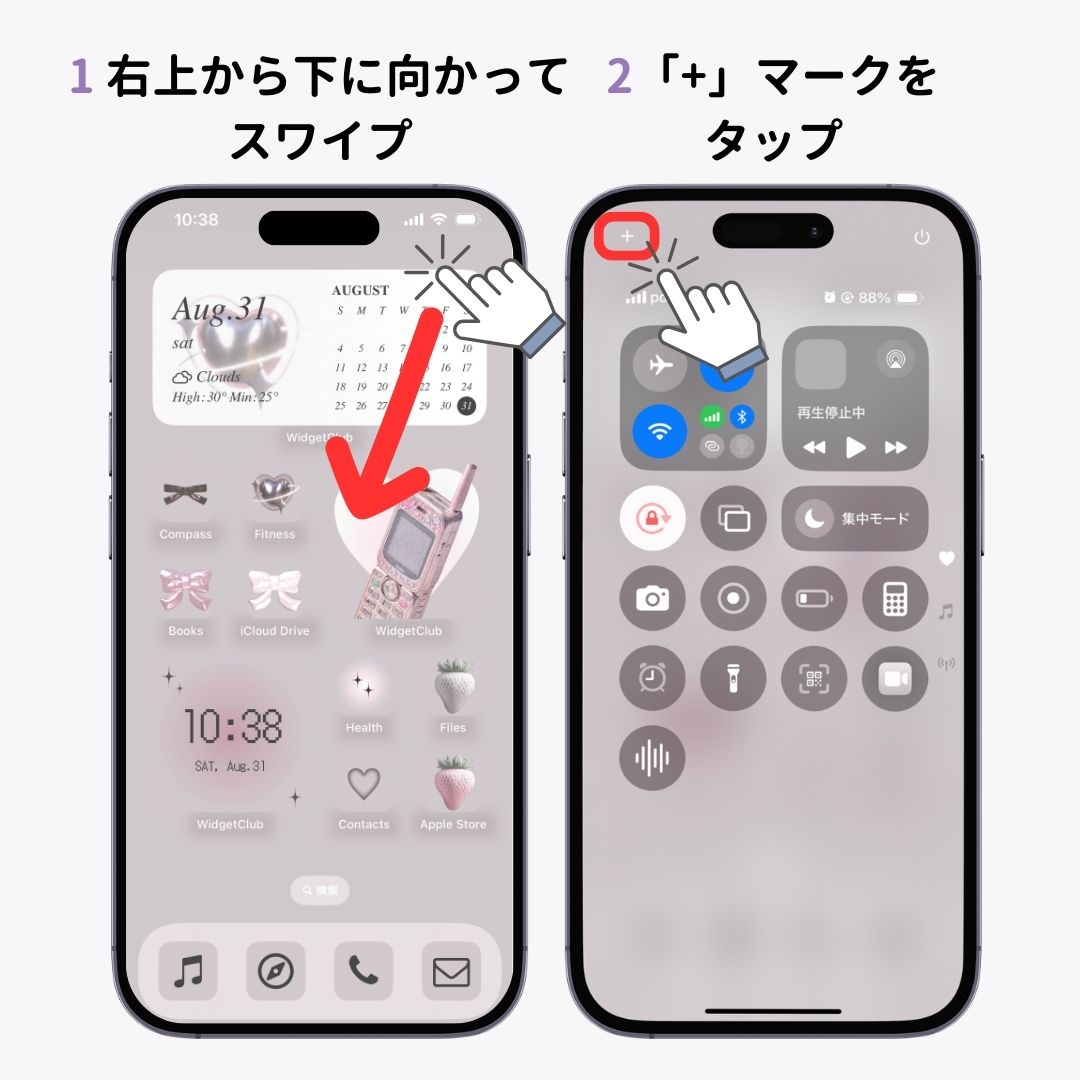
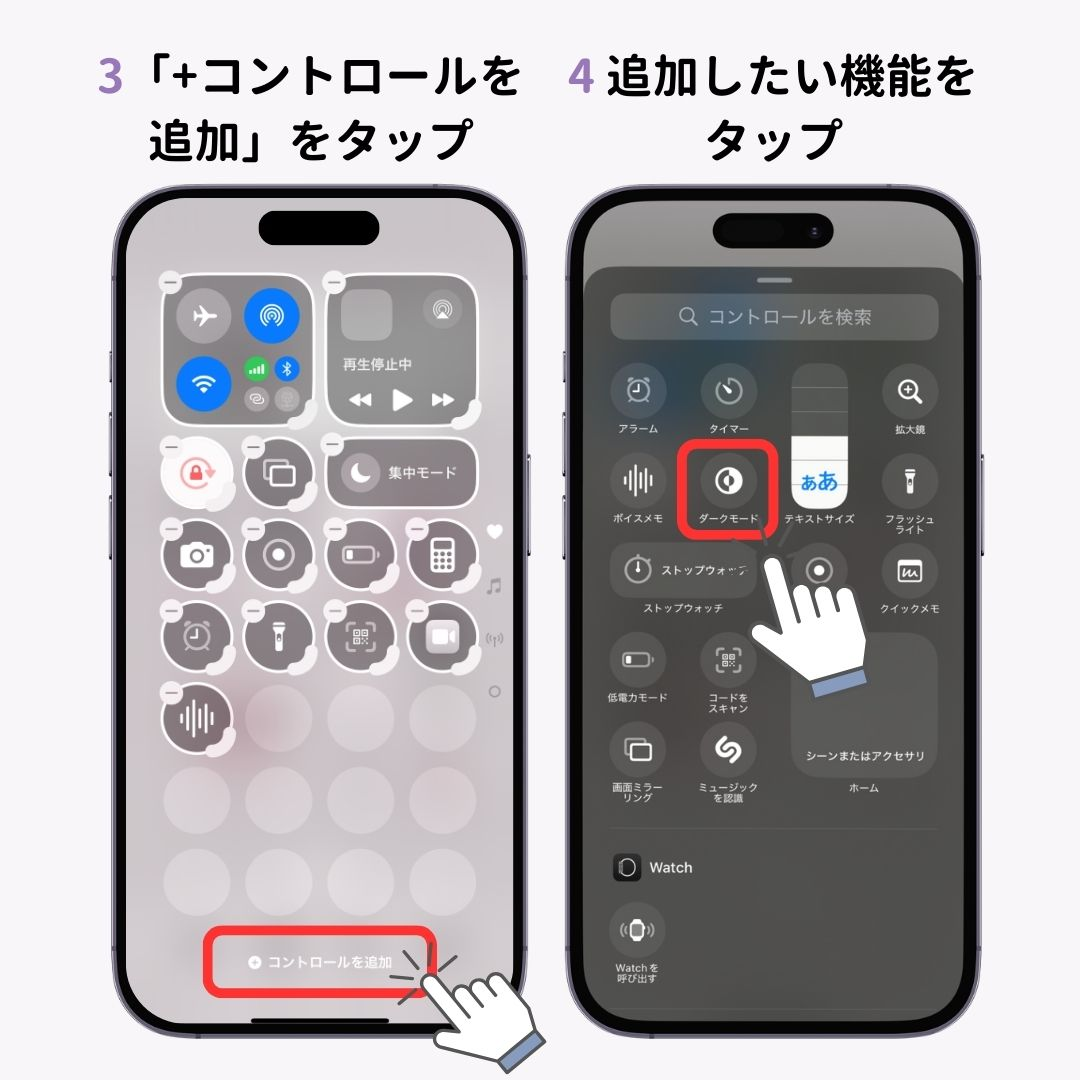
画面右上端から下に向かってスワイプしてコントロールセンターを表示し、画面左上にある「+」アイコンをタップするか、画面の何もない部分を長押しすると、全体のiOSコントロールセンター編集モードに切り替わります。画面最下部に現れる「コントロールを追加」を選択すれば、登録可能なツールがカテゴリー別に一覧表示されます。
不要なアイコンは各ボタンの左上に表示される「ー」をタップするだけで即座に削除できます。よく使うボタンの右下をドラッグすれば、ボタン自体の大きさを拡大・縮小できるため、頻繁に使う機能だけを目立たせるメリハリのあるレイアウトが完成します。
絶対に追加すべき神機能とは?おすすめ項目一覧と活用法
デフォルト状態では最小限の機能しか並んでいませんが、一覧から厳選して配置することで利便性は別次元へと高まります。実用性が極めて高いコントロールセンターおすすめ機能をチェックしておきましょう。
数あるコントロールセンター項目一覧の中でも、特にビジネスからプライベートまで幅広く役立つのが以下の機能です。
・コードスキャナー:カメラアプリを起動して認識を待つよりも圧倒的に速くQRコードを読み取り可能。
・タイマー&ストップウォッチ:料理や作業の集中タイムをワンタップで計測開始。
・テキストサイズ:閲覧中のアプリだけ一時的に文字を大きく拡大できる隠れた便利機能。
・低電力モード:バッテリー残量が心もとない際、設定アプリを開かずにワンアクションで節電へ移行。
・メモ(クイックメモ):ふと思いついたアイデアを即座に新規作成画面でキャッチ。
これらを用途ごとにグループ分けして配置しておくことで、ホーム画面のアプリアイコンを探す手間が完全にゼロになります。
「画面収録」や「ショートカット」を瞬時に呼び出す追加手順
SNSへの動画投稿や不具合の画面共有、操作マニュアルの作成などで需要が急増しているのが画面キャプチャ動画の作成です。画面収録コントロールセンター追加を行っておけば、録画開始までのタイムラグを極限まで減らせます。
編集画面で「コントロールを追加」を開き、「ユーティリティ」または検索バーから「画面収録」を選択するだけで配置完了です。録画ボタンを長押しすれば、マイクオーディオのオン・オフを切り替えられるため、自分の声を重ねた解説動画の収録も簡単に行えます。
さらに利便性を極めるなら、ショートカット追加手順のマスターが欠かせません。編集メニューから「ショートカット」を選択すると、自身が作成した自動化アクションや、特定の連絡先への一発発信、指定プレイリストの再生などをコントロールセンター内に直接ボタンとして組み込めます。これにより、単なる機能呼び出しを超えた「自分専用の統合操作パネル」へと変貌します。
なぜ?コントロールセンターに追加できない理由と見落としがちな設定
カスタマイズを試みても「お目当ての機能が見当たらない」「ボタンが追加できない」というケースがあります。このコントロールセンター追加できない理由の多くは、システム制限やバージョンの不一致に起因しています。
まず確認すべきは、iOSのバージョンです。最新の編集機能や特定のサードパーティ製コントロールは、古いOSのままでは利用できません。設定アプリの「一般」>「ソフトウェアアップデート」から最新の状態へ更新されているか確認してください。
次に疑うべきはスクリーンタイムの機能制限です。「設定」>「スクリーンタイム」>「コンテンツとプライバシーの制限」が有効になっていると、カメラや画面収録などの特定ツールがグレーアウトしたり、リストから除外されたりすることがあります。制限を一時的にオフにして、目的の機能が表示されるか確認してみましょう。
スワイプしても「出ない」「消えた」トラブルの原因と即効の対処法
「ゲーム中やブラウザ操作中にスワイプしてもコントロールセンターが出ない」「ロック画面から開けなくなった」という声も多く聞かれます。コントロールセンター出ない原因は、故障ではなく意図的な誤動作防止設定が働いていることが大半です。
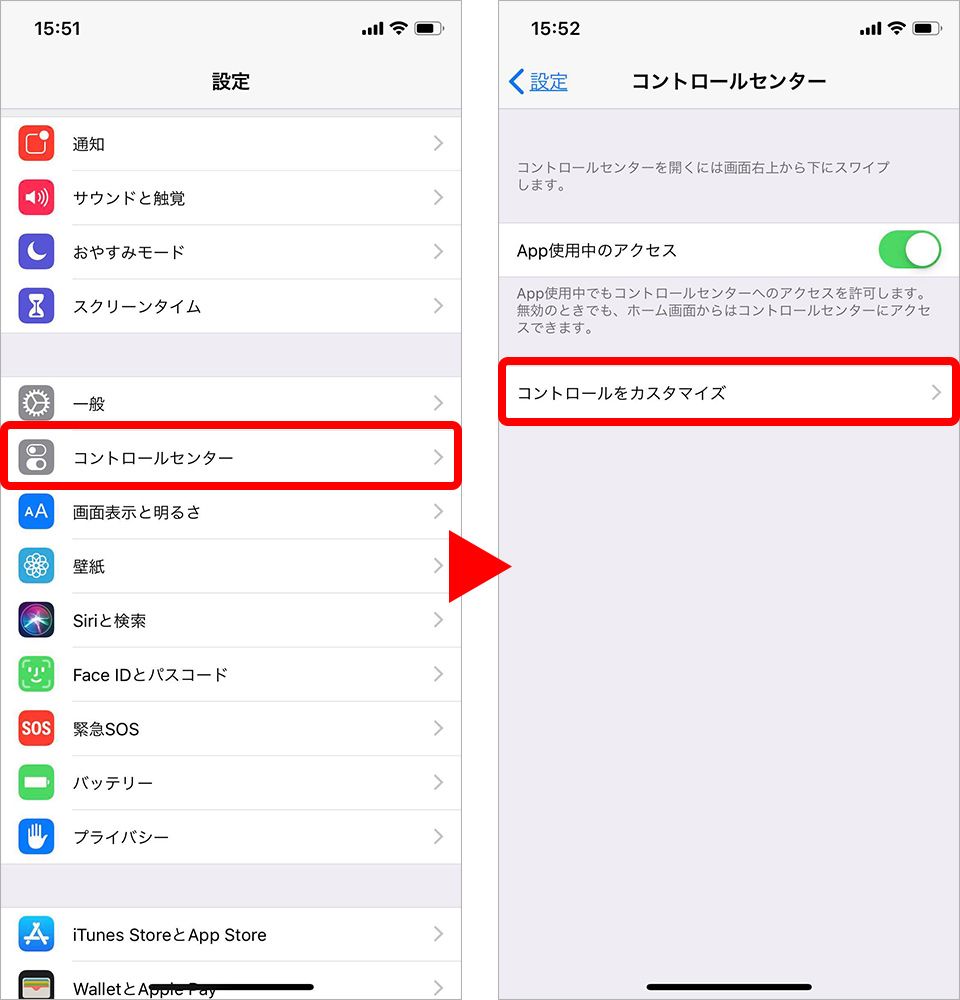
アプリ使用中に反応しない場合は、「設定」>「コントロールセンター」を開き、「App使用中のアクセス」がオンになっているかを確認してください。これがオフになっていると、ホーム画面以外ではスワイプが無効化されます。
ロック画面で開けないトラブルには、セキュリティ設定が関係しています。「設定」>「Face IDとパスコード」内にある「ロック中にアクセスを許可」の項目で、「コントロールセンター」にチェックが入っているかを確かめましょう。それでも改善しない、あるいは突然アイコンが消えた場合は、端末の強制再起動を実行することで、一時的な描画キャッシュのバグを解消できます。
毎日が劇的に快適になる!一歩先を行く2026年最新iPhone便利技
最新のOS環境では、コントロールセンターと端末の物理ギミックを連動させることで、さらに快適な操作環境を構築できます。見逃せない2026年最新iPhone便利技をいくつか紹介します。
ひとつは「アクションボタン」や「背面タップ」との連携です。端末背部を2回叩くだけでコントロールセンターを展開させる設定にしておけば、大画面モデルでも片手操作で親指を右上まで伸ばす必要がなくなります。片手が塞がっている移動中などに威力を発揮するテクニックです。
また、コントロールセンター内に複数のページ(画面)を作成できる点も見逃せません。「日常用」「メディア再生用」「スマートホーム家電操作用」といった具合にスワイプで切り替えられる専用ページを構成すれば、ごちゃつきがちなアイコンをスマートに整理整頓できます。コントロールセンターカスタマイズを突き詰めることで、iPhoneの操作スピードは確実に2倍以上へと加速します。
【コントロール センター 追加】に関するよくある質問(FAQ)
Q1:コントロールセンターのアイコンの並び順は後から自由に変更できますか?
A1:はい、自由に変更可能です。コントロールセンターを開いて画面を長押しすると編集モードになり、アプリアイコンのようにドラッグ&ドロップでお好みの位置へ移動させることができます。
Q2:誤って必要な機能を削除してしまった場合、元に戻すことはできますか?
A2:簡単に再追加できます。編集モードに入り、画面下の「コントロールを追加」をタップして一覧から再度該当の機能を選択すれば、いつでも元の状態や新しい配置に復元可能です。
Q3:コントロールセンターが反応しない・消えた時の対処法は?
A3:まずは「設定」>「コントロールセンター」で「App使用中のアクセス」が有効か確認してください。ロック画面で出ない場合は「Face IDとパスコード」内のアクセス許可を見直します。設定に問題がない場合は、端末の再起動を行うことで改善されます。
まとめ:自分仕様のコントロールセンターで毎日のスマホ操作を最速化
コントロールセンターは、iPhoneの中でも最も手軽に呼び出せる特等席のスペースです。初期配置のままにしておくのは非常にもったいなく、よく使う決済アプリのショートカットや画面収録、QRコードリーダーなどを集約するだけで、日々の小さなストレスが劇的に解消されます。
設定にかかる時間はわずか数分です。まずはコントロールセンターを長押しして編集モードに入り、自分にとって本当に必要な神機能をひとつ追加することから、快適なスマートライフをスタートさせてみてください。 (出典: コントロール センター 追加(Yahoo!ニュース))
毎日更新されるトレンド情報を分析・発信中。役立つ裏技やおすすめ情報を分かりやすく紹介します。