Amazonのパスワード変更最新版!忘れた・届かないトラブル完全対策

ネット通販からサブスクリプションまで、日常生活のライフラインとなったAmazon。しかし「久しぶりにログインしようとしたらパスワードを忘れてしまった」「セキュリティのために変更したいのに認証メールが届かない」といったトラブルに頭を抱えるユーザーは少なくありません。
クレジットカード情報や住所といった機密情報を預けるプラットフォームだからこそ、パスワードの管理不備はアカウント乗っ取りや不正利用に直結します。本稿では、2026年の最新仕様に基づいたスマホ・PCでの変更手順から、ログイン不能に陥った際のリカバリー策、強固な二段階認証の設定までを分かりやすく解説します。
📌 【この記事の重要ポイントまとめ】
- 要点1:スマホアプリやブラウザの「ログインとセキュリティ」から数ステップで即座に変更可能。
- 要点2:認証コードが届かない・ログインできない場合は、登録情報の確認やパスワードリセット手順を実行する。
- 要点3:乗っ取り被害を防ぐには、最低6文字以上の複雑な文字列設定とパスキー・二段階認証の導入が不可欠。
【3分で完了】スマホアプリからAmazonのパスワードを変更する最新手順
普段使っているスマートフォンのAmazonショッピングアプリを使えば、わずか数分でパスワードの更新が完了します。セキュリティ強化のために定期的な変更を検討している方は、以下の手順で進めてください。
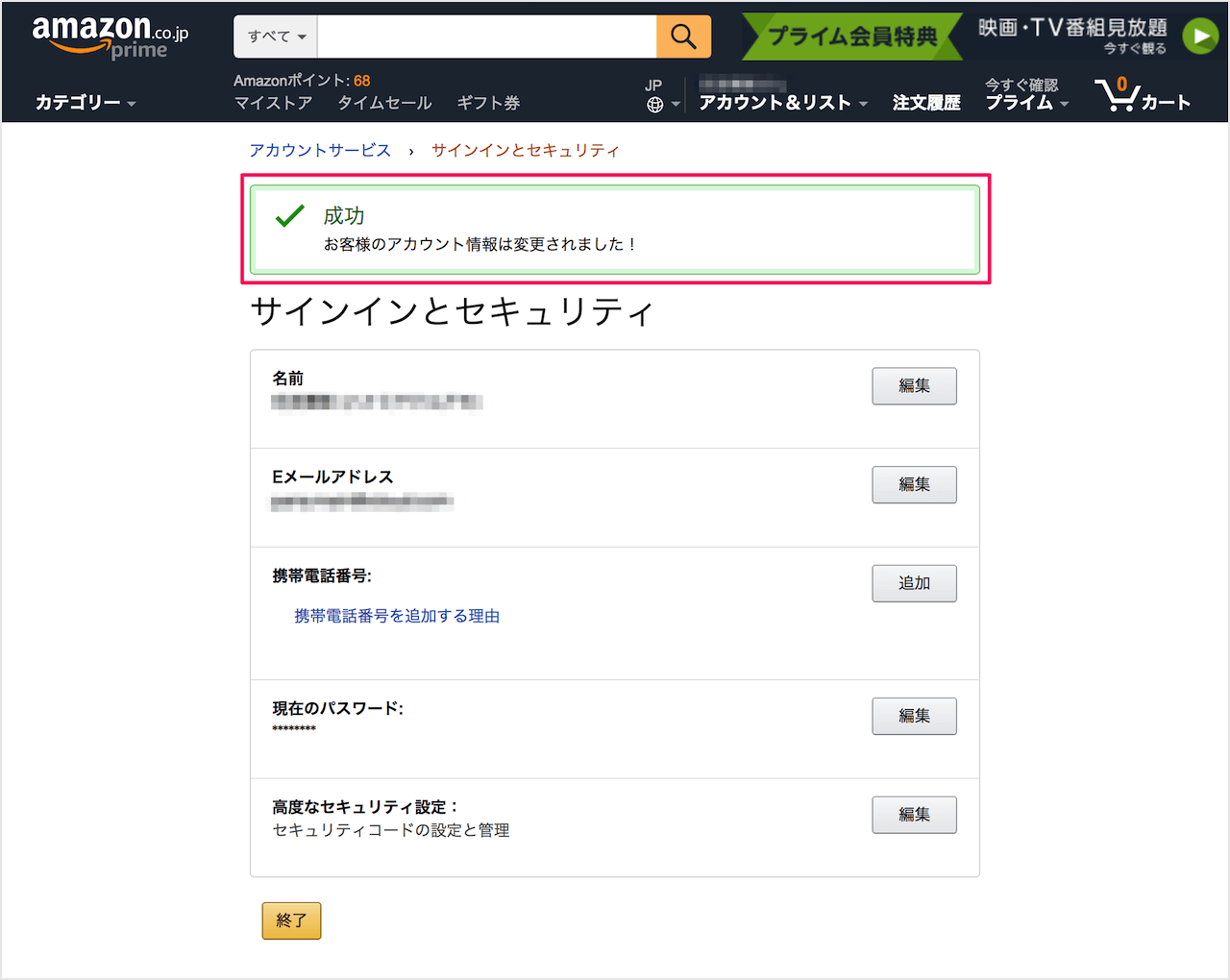
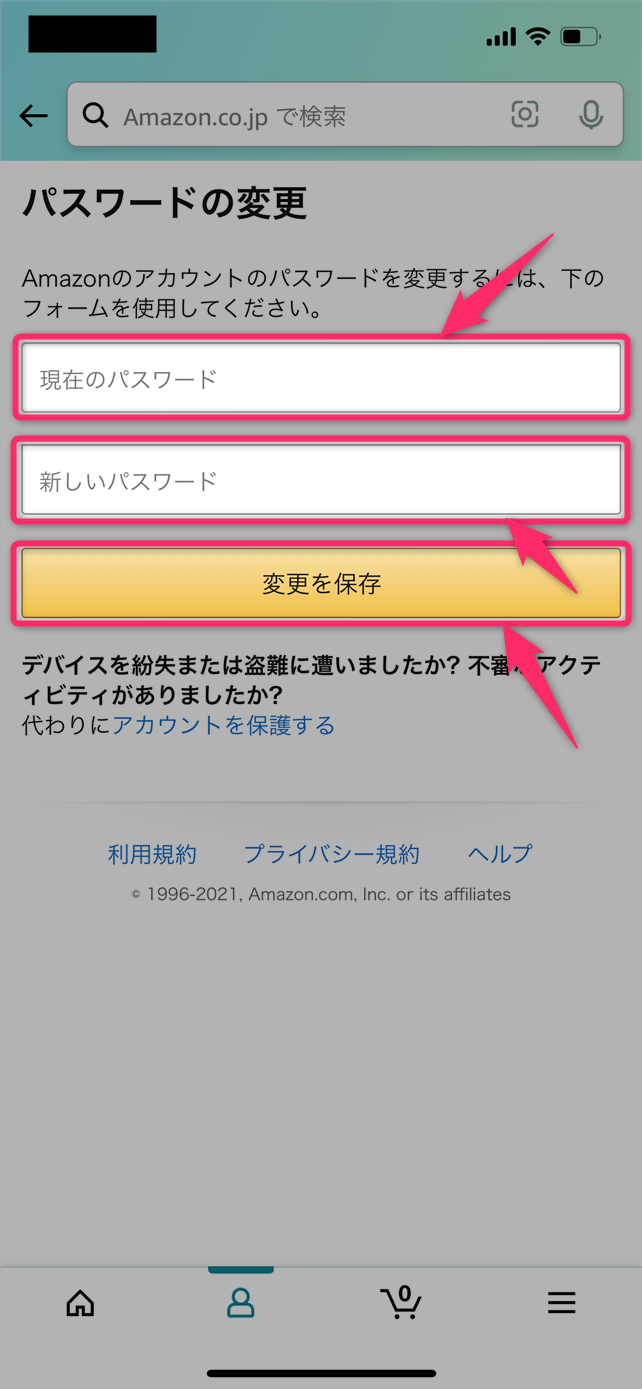
まず、アプリ画面下部の人型アイコンをタップし、「アカウントサービス」を開きます。メニュー一覧から「ログインとセキュリティ」を選択すると、本人確認のために現在のパスワード入力や生体認証が求められます。認証をパスした後、「パスワード」項目の横にある「編集」をタップしましょう。
画面が切り替わったら、現在のパスワードと新しく設定したいパスワードを2回入力し、「変更内容を保存」を押せば完了です。なお、PCブラウザから手続きを行う場合も、画面右上の「アカウント&リスト」からアカウントサービスの設定変更へ進むことで同様の流れで変更できます。
「パスワードを忘れた」「ログインできない」時のリセット手順と文字数条件
現在のパスワードを完全に失念してログインできない状態でも、慌てる必要はありません。Amazonでは登録済みのメールアドレスや電話番号が生きていれば、簡単なステップでパスワードの再設定が可能です。
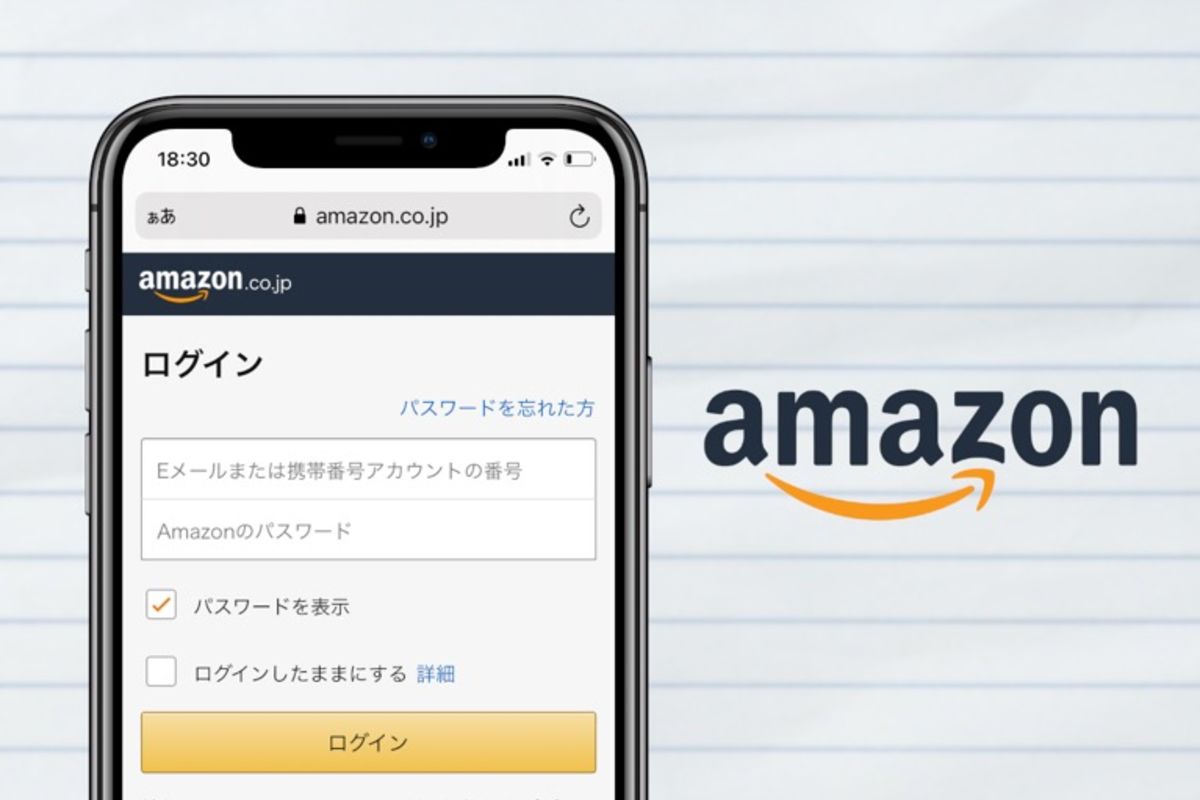
ログイン画面に表示される「パスワードをお忘れですか?」というリンクをタップすると、Amazonのパスワードリセット手順が開始されます。登録しているメールアドレスまたは携帯電話番号を入力すると、本人確認のためのワンタイムパスワード(認証コード)が送信されます。届いたコードを画面に入力することで、新しいパスワードを設定する画面へ遷移できます。
ここで注意したいのが、設定可能な文字列のルールです。Amazonパスワードの文字数条件は「最低6文字以上」と定められています。ただし、安全性を考慮するならば、英大文字・小文字・数字・記号を混在させた12文字以上の強固な文字列を指定するのが鉄則です。推測されやすい生年月日や電話番号の一部などは避けましょう。
認証コードや確認メールが届かない?変更できない原因と即効対処法
パスワード変更時に最も多いトラブルが、「二段階認証のSMSが来ない」「リセット用のメールが一切届かない」という問題です。この事態に直面した場合は、以下のポイントを順番に確認してください。
第一に疑うべきは、迷惑メールフィルターの誤作動です。特にdocomo、au、SoftBankなどのキャリアメールを利用している場合、初期設定の強固なフィルターによってAmazonからの自動送信メールがブロックされているケースが目立ちます。「amazon.co.jp」からのドメイン受信を許可する設定に変更してください。
SMSで届くはずの認証コードが届かない時は、通信制限や海外事業者からのSMS拒否設定が原因になっていることがあります。また、以前使っていた古い電話番号やメールアドレスがアカウントに登録されたままになっていると、現行端末には届きません。もし連絡先が使えない状態なら、後述するカスタマーサポートへの直接相談が必要になります。
登録中のパスワードは確認できる?端末の保存機能をチェック
「いま設定されているパスワードの文字列そのものを知りたい」と考える方も多いはずです。しかし、プライバシーとセキュリティの観点から、Amazonの公式サイトやアプリ内で現在のパスワードを確認する方法は用意されていません。
ただし、ご自身が利用している端末(iPhoneの「パスワード」設定や、Google Chromeの「Google パスワードマネージャー」など)にログイン情報を記憶させていた場合、端末側の生体認証を解除することで伏字のパスワードを閲覧できる可能性があります。
端末の保存データにも残っていない場合は、現在のパスワードを特定することは不可能なため、前述のリセット機能を使って新しいパスワードへ上書きするのが最短の解決ルートです。
アカウント乗っ取りを防ぐ!二段階認証の設定と2026年最新セキュリティ対策
不正アクセスによるギフト券の勝手な利用や個人情報の流出を防ぐためには、単なるパスワード管理だけでは不十分です。2026年のAmazonセキュリティ対策として最も推奨されるのが、多要素認証の導入です。
「ログインとセキュリティ」内にある二段階認証の設定を有効化しておくと、ログイン時にパスワードに加えてスマートフォンへ送信されるセキュリティコードの入力が必要になります。SMS受信だけでなく、「Google Authenticator」などの認証アプリを連携させておけば、電波状況が不安定な環境でも安定してコードを発行できるため非常におすすめです。
さらに現在では、生体認証(Face IDや指紋認証)を利用した「パスキー(Passkey)」の普及も進んでいます。パスキーを登録しておけば、パスワードを入力する手間そのものを省きつつ、フィッシング詐欺サイトによる情報窃取を構造的に無力化できます。
【amazon パスワード 変更】に関するよくある質問(FAQ)
Q1:パスワードを変更したら、他の端末(Fire TV StickやKindleなど)からもログアウトされますか?
A1:はい。セキュリティ保護のため、パスワード変更後は接続中の別端末やアプリから自動的にサインアウトされる場合があります。利用中のFire TVやタブレットで再度新しいパスワードを入力してサインインし直してください。
Q2:パスワードリセット用のメールアドレスも解約済みで使えない場合はどうすればいいですか?
A2:登録メールやSMSが両方とも受け取れない場合、自力でのリセットは不可能です。Amazonカスタマーサービスの「アカウントの復旧」窓口へ連絡し、身分証明書の提示などを伴う本人確認手続きを行ってください。
Q3:心当たりのない「パスワードアシスタント」メールが届いたのですが危険ですか?
A3:第三者があなたのアカウントに対してログインやリセットを試みた可能性があります。メール内のリンクは絶対に開かず、公式アプリから直接ログインして「二段階認証」が有効になっているか、不正な注文履歴がないかを確認してください。
まとめ:定期的な見直しと強固な防犯対策で安全な買い物を
Amazonアカウントには、住所、氏名、決済手段など極めて重要な個人情報が集約されています。パスワードの変更は、トラブル発生時だけでなく、定期的な防犯メンテナンスとして実施することが大切です。
万が一ログインできなくなった際も、落ち着いてリセット機能や認証コードの受信状況を確認すれば大半の問題は解決します。パスキーや二段階認証を組み合わせ、安心・快適なデジタルショッピング環境を整えておきましょう。 (出典: amazon パスワード 変更(Yahoo!ニュース))
最新のトレンドや話題のニュースをわかりやすく解説するWebライターです。読者の皆様に役立つ情報を日々お届けしています。