【2026年最新】PC画面録画の裏ワザ!音声が入らない原因と無料保存法
オンライン会議のアーカイブやウェビナーの保存、ゲーム実況の記録など、PC画面の録画需要は年々高まっています。しかし、いざ録画を終えてファイルを開いた際、「システム音が全く入っていない」「マイクのノイズばかりが響いている」「途中で勝手に録画が打ち切られていた」といったトラブルに頭を抱えるユーザーは少なくありません。
専用の有料ソフトウェアをわざわざ購入しなくても、現在のWindows 11やmacOSには極めて高機能な録画システムが標準搭載されています。音漏れや録音失敗の構造的な原因を把握し、適切な初期設定と裏ワザを押さえるだけで、誰でも完全無料で高画質かつ長時間の画面収録が可能です。現場の検証データをもとに、失敗しない実践手順を解き明かします。
📌 【この記事の重要ポイントまとめ】
- 要点1:「音声が入らない」現象の約8割は、OSのプライバシー設定やオーディオデバイスの排他制御、仮想オーディオミキサーの未指定が主因。
- 要点2:Windows 11のXbox Game BarやClipchamp、Macの画面収録機能を使えば、追加課金ゼロで長時間の内部音声付きキャプチャが可能。
- 要点3:ZoomやTeams等のミーティング録画における「相手への通知」の仕組みと、情報セキュリティ・コンプライアンス上の適切な取り扱い基準を提示。
【2026年最新】PC画面録画で「音声が入らない」「時間が足りない」決定的な理由
PC画面録画の現場で最も頻発するトラブルが「映像は撮れているのに無音になる」、あるいは「PCから出ている内部音声のみを録りたいのに外部の環境音まで混ざってしまう」というオーディオルーティングの不具合です。Windows11 画面録画 音声入らないと訴えるケースの調査データを見ると、ハードウェアの故障ではなく、OS側のマイクアクセス許可設定や、再生デバイスと録音デバイスのサンプリングレート不一致が引き起こすシステム競合が原因の大半を占めています。
もうひとつの大きな壁が、録画時間の強制終了です。Windows標準のゲームバー 録画 時間制限は、初期状態で最長2時間または4時間にセーフティが設定されており、バックグラウンドでのストレージ容量枯渇を防ぐ仕様になっています。また、ブラウザベースの簡易キャプチャツールや無料ソフトの試用版では「1回15分まで」といった厳しい制約が課されているケースが珍しくありません。
これらの制限を回避し、パソコン画面録画 長時間保存を安定して成立させるには、システムの書き込みバッファを圧迫しないコーデック設定(H.264/HEVC)の選定と、OS標準ツールの設定ファイルを正しくチューニングすることが不可欠です。
標準機能で十分?Windows11・Macの無料録画手順と設定の裏ワザ
外部ソフトをインストールできない社用PCや学校の端末でも、OSのビルトインツールを使いこなせば十分なクオリティで録画が完結します。
Windows 11:ゲームバーとSnipping Tool、Clipchampの使い分け
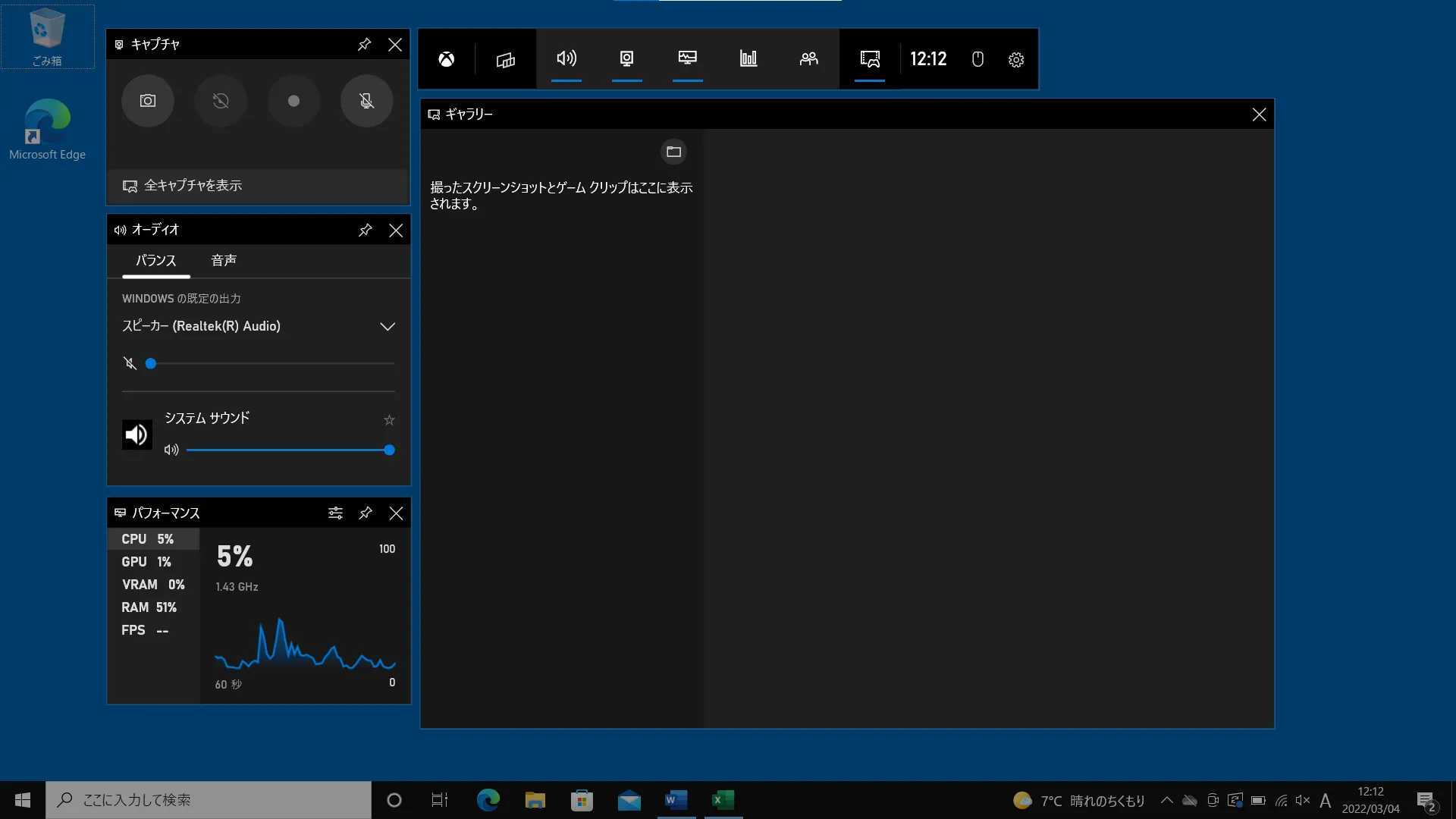
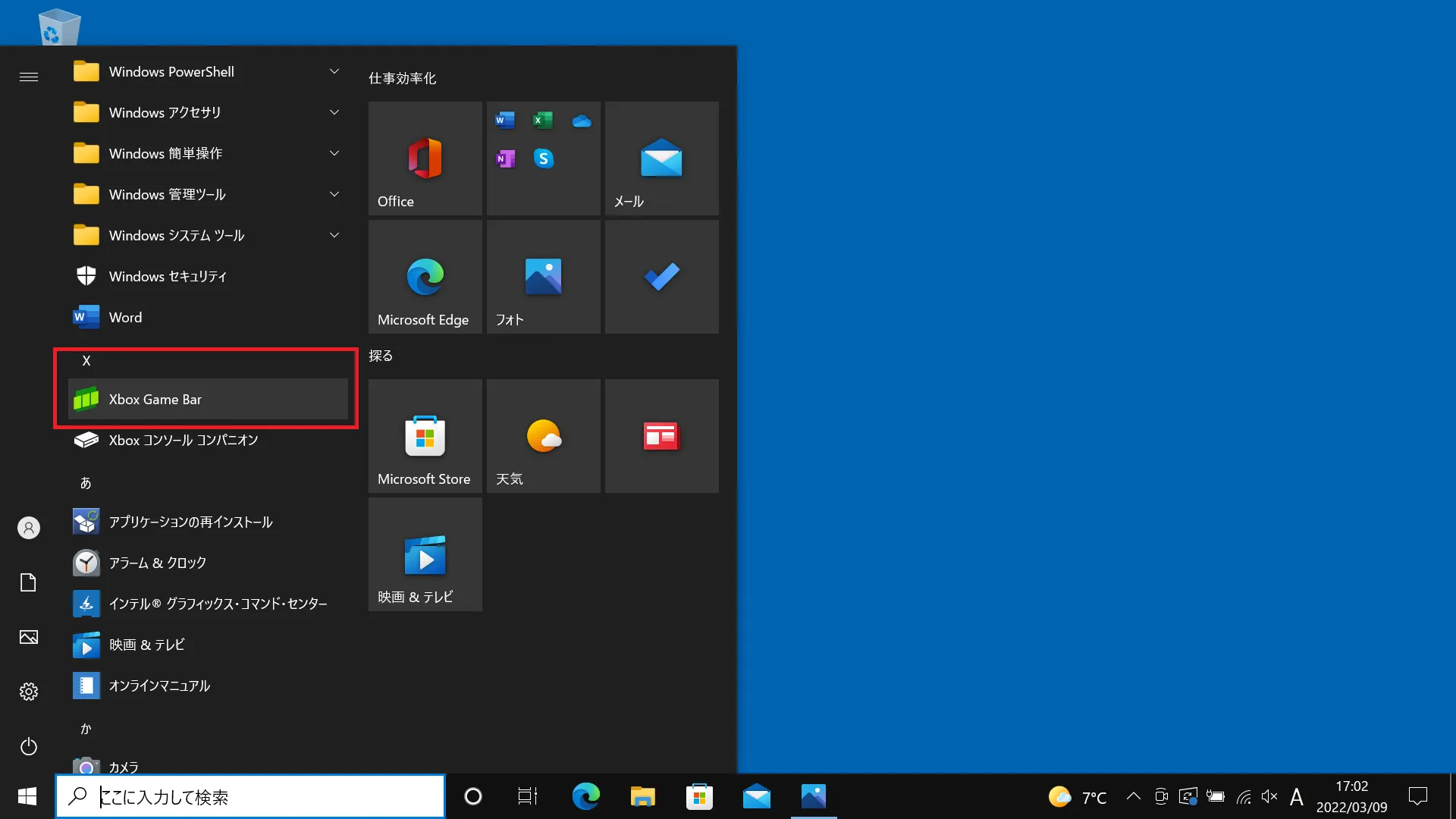
Windows 11では、「Xbox Game Bar」(ショートカット:Win + Alt + R)によるダイレクト録画のほか、画面の一部だけを動画キャプチャできる「Snipping Tool」(Win + Shift + R)が大幅に強化されています。さらに、高度な編集やウォーターマークなしの書き出しを行いたい場合は、標準アプリのClipchamp 画面録画 手順を活用するのがスマートです。
- 内部音声のみを抽出する裏ワザ:「設定」>「ゲーム」>「キャプチャ」から「録画時に音声を録音する」を有効化し、オーディオ品質を192kbps(推奨)に設定。マイク音量を「0」にし、システム音量のみを100%に固定することで、キーボードの打鍵音などを入れずにPC画面録画 内部音声のみのクリアな抽出が完了します。
- 時間制限の突破:Xbox Game Barの設定メニュー内「キャプチャ」項目から、最大録画時間をデフォルトの「2時間」から「4時間」へと変更。さらに長時間を記録する場合は、後述のOBS Studioによるローカル直書き出しが有効です。
Mac:画面収録ツールによる高品質キャプチャ
macOS環境におけるMac 画面収録 やり方は極めてシンプルです。Cmd + Shift + 5を同時に押すことで「スクリーンショットと画面収録」の操作バーが画面下部に展開されます。
「収録」オプション内で保存先やタイマー、マイクの有無を選択可能ですが、Mac単体では「Mac内部で鳴っている音」のみをキャプチャする際にシステム拡張機能(BlackHoleなどの仮想オーディオドライバ)を噛ませる必要がある点に留意してください。OS標準のセキュリティ仕様により、アプリ内部音声の直接ループバックには適切なアクセス権限の付与が必要です。
【比較検証】2026年決定版!PC画面録画ツール&無料ソフト徹底比較
用途(会議保存・マニュアル作成・ゲーム実況など)に応じて、最適な画面キャプチャ 動画 おすすめツールは異なります。主要なPC画面録画 無料ソフトおよび標準機能のスペックを網羅的に比較しました。
| ツール名称 | 時間制限・透かし(ロゴ) | 内部音声 / マイク録音 | 編集部の評価・適した用途 |
|---|---|---|---|
| Xbox Game Bar (Win) | 最大4時間 / ロゴなし | 両方対応(個別音量調整可) | 設定不要で即座に録画可能。単一ウィンドウ記録に最適。 |
| Snipping Tool (Win) | 無制限(容量依存) / ロゴなし | システム音・マイク対応 | 画面の特定エリアのみを切り抜いてサクッと録画したい時に秀逸。 |
| Clipchamp (Win標準) | 最大30分/回(結合可) / なし | マイク+カメラ同時収録可 | Webカメラ映像をワイプ表示したプレゼン解説動画の作成に。 |
| Mac標準 画面収録 | 無制限(容量依存) / ロゴなし | マイクのみ(内部音は要ドライバ) | 動作が非常に軽量。操作手順のレクチャー動画保存にベスト。 |
| OBS Studio (Win/Mac) | 完全無制限 / ロゴなし | マルチトラック完全制御 | プロ仕様。OBS Studio 設定方法を一度組めば最高峰の安定度。 |
本格的な配信や複数ウィンドウの同時キャプチャ、ビットレートを細かく調整した長時間の安定保存を狙うなら、オープンソースのOBS Studioが一歩抜きん出ています。OBSの「デスクトップ音声キャプチャ(WASAPI)」を利用すれば、Windows 11環境下でも極めてノイズの少ない内部音声収録が実現します。
【実態検証】Zoom録画は相手にバレる?通知の仕組みとセキュリティの真実
ビジネスパーソンや学生の間で頻繁に検索されるトピックが、Zoom録画 相手にバレずにPC録画を行う手法の真偽です。これにはテクノロジーとコンプライアンスの2つの側面から客観的な事実を把握しておく必要があります。
ZoomやMicrosoft TeamsなどのWeb会議プラットフォームに内蔵されている録画機能(レコーディングボタン)を使用した場合、ホストおよび参加者全員の画面に「レコーディングが開始されました」というアナウンスと録画中アイコンが表示されます。これはプライバシー保護の観点からシステム側で強制される仕様です。
一方、OS標準のゲームバーやOBS Studioのような「サードパーティのローカル画面キャプチャツール」を使ってデスクトップ画面そのものを録画した場合、Web会議アプリのAPIを経由しないため、アプリ経由で相手に通知が飛ぶ技術的構造にはなっていません。
しかし、PC画面録画 バレる 理由として現場で頻発しているのは、以下のようなヒューマンエラーです。
- 画面共有中の誤操作:録画コントロールバーや録画ツールのウィンドウをうっかり共有画面に映し出してしまうミス。
- マイクのハウリング・エコー:録画ソフトウェア側でマイクのモニタリング出力をONにしてしまい、相手の声が二重にループバックして会議通話に混入する現象。
- 社内セキュリティポリシー違反:企業の端末管理ソフトウェア(EDRや資産管理ログ)が、バックグラウンドでの画面キャプチャプロセスの起動をログ監視しており、管理部門へアラートが送信されるケース。
秘密録音・無断録画は、法的な守秘義務違反や社内規程違反に直結するリスクを孕んでいます。記録を残す際は、事前に参加者へ「議事録作成のためにローカル録画を行います」と合意形成を取ることが、ビジネスにおける最も確実なリスクマネジメントです。
一般に知られていない盲点とネットの誤解|失敗しない高画質・長時間録画の極意
インターネット上の掲示板やSNSでは、「画面録画ソフトを入れるとPCが重くなる」「画質が粗くなるのはスペック不足のせい」といった短絡的な言説が見受けられます。しかし、実態検証を行うと、ハードウェアエンコーダーの未適用がパフォーマンス低下の真因であることが判明しています。
PC画面録画 2026年最新のグラフィックス技術においては、CPU単体で映像を圧縮する「ソフトウェアエンコード(x264)」ではなく、GPUの専用回路(NVIDIA NVENC、Intel QuickSync、AMD VCE、Apple Silicon Media Engine)を活用する「ハードウェアエンコード」を指定するのが鉄則です。これにより、CPU使用率をわずか数パーセントに抑えつつ、4K/60fpsといった高解像度動画のドロップフレーム(コマ落ち)を完全に防ぐことができます。
また、長時間録画におけるもうひとつの落とし穴が「Cドライブの空き容量枯渇」です。録画データのビットレートが高すぎると、1時間で10GB〜20GB以上の容量を消費します。一般的なウェビナーや講義の記録であれば、解像度1080p・フレームレート30fps・ビットレート2,500〜4,000kbpsに設定することで、画質を一切損なわずにファイルサイズを1時間あたり1〜1.5GB程度に圧縮・保存できます。
【プロの結論】おすすめできる人・慎重になるべき人の判断基準
どの手法を選択すべきか迷った際は、以下の明確な基準で切り分けることが推奨されます。
- 標準機能(Game Bar / Snipping Tool / Mac画面収録)が向いている人:
- 追加ソフトのインストールを禁止されている社用PCを使用している
- 操作マニュアルや単発のWeb会議など、シンプルな記録を数クリックで済ませたい
- OBS Studio等の高機能ソフトを導入すべき人:
- システム音とマイク音の音量バランスをミリ単位で調整したい
- ゲーム実況やセミナー動画のように、自身の顔カメラ映像と資料画面を合成したい
- 長時間の録画ファイルを安定して別ドライブに保存したい
- 画面録画の実行を慎重に見直すべきケース:
- 著作権法で保護され、DRM(デジタル著作権管理)が施された有料動画配信サービス等のキャプチャ(画面が真っ黒になるブラックアウト保護が働きます)
- 機密情報や個人情報が画面上に常時ポップアップ通知される環境での録画作業
【pc 画面 録画】に関するよくある質問(FAQ)
Q1:Windows 11で画面録画した際、内部音声が入らない場合の最短の解決策は?
A1:タスクバーのスピーカーアイコンを右クリックして「サウンドの設定」を開き、出力デバイスが正しく選択されているか確認してください。次に「プライバシーとセキュリティ」>「マイク」を開き、デスクトップアプリへのマイクアクセスが許可されているかをチェックします。また、Xbox Game Bar起動時の「キャプチャ」ウィジェット内にあるオーディオタブで「すべて(ゲーム、有効なマイク、アプリ、システム)」が選択されているか確認するのが最も確実です。
Q2:ゲームバーで長時間の録画を行うと勝手に止まってしまうのはなぜですか?
A2:Xbox Game Barの仕様により、録画の最大時間が初期設定で「2時間」に制限されているためです。Windowsの「設定」>「ゲーム」>「キャプチャ」>「これを記録する(最大長)」のプルダウンから「4時間」に変更してください。それ以上の連続録画を行いたい場合は、時間無制限のOBS Studioの利用を推奨します。
Q3:画面録画をした動画ファイルが真っ黒になって映像が映らない原因は?
A3:NetflixやAmazonプライムビデオなどの著作権保護(HDCP)技術が適用されているコンテンツや、ブラウザのハードウェアアクセラレーション機能が干渉している場合に画面が暗転します。通常の作業画面で発生する場合は、ブラウザ(ChromeやEdge)の設定から「ハードウェアアクセラレーションを使用する」を一時的にオフにして再試行することで解消されます。
まとめ:2026年のPC画面録画を快適に使いこなす鉄則
PC画面録画で躓く原因のほとんどは、高額な専用ソフトの有無ではなく、OSが備えるオーディオルーティングやハードウェアエンコード設定の基礎知識にあります。Windows 11やMacに標準搭載されている機能を正しく理解すれば、日常の業務記録からマニュアル制作まで、コストをかけずに高品質な動画アーカイブを構築できます。
まずは自身のPCに備わっているショートカットキー(WindowsならWin + Alt + R、MacならCmd + Shift + 5)を試し、マイクと内部音声のバランスをチェックする短いテスト録画から実践してみてください。用途に合わせた最適なキャプチャ環境を整えることで、日々の作業効率と情報共有のスピードは劇的に向上します。 (出典: pc 画面 録画(Yahoo!ニュース))
毎日更新されるトレンド情報を分析・発信中。役立つ裏技やおすすめ情報を分かりやすく紹介します。