Microsoft 365管理センター完全攻略|入れない原因と初期設定・運用術
クラウド型グループウェアのデファクトスタンダードとして、企業インフラの中核を担うMicrosoft 365。その設定やユーザー管理を一元的に司るのが「Microsoft 365 管理センター」です。しかし、組織のIT管理者や情シス担当者の現場からは、「ある日突然サインインできなくなった」「ライセンスの割り当てや権限委譲の手順が複雑で迷う」といった悲鳴にも似た相談が絶えません。
セキュリティ要件が厳格化した現在、管理ポータルを取り巻く仕様や権限設計はより高度化しています。本記事では、管理センターに入れない決定的な理由と即座に試すべき復旧手順をはじめ、ユーザー追加やライセンス割り当ての基本実務、2026年最新機能の全貌までを徹底検証して分かりやすく解説します。
📌 【この記事の重要ポイントまとめ】
- 要点1:サインインできない主因は「MFA設定の不整合」「キャッシュ競合」「Entra IDの条件付きアクセス制限」にあり、別プロファイルでのアクセスが初動の鉄則。
- 要点2:ユーザー追加・ライセンス割り当て・パスワードリセットは管理センターの基本であり、最小特権の原則に基づくロール分離がセキュリティ事故を防ぐ鍵。
- 要点3:管理者交代時の引き継ぎ不全(前任者アカウント削除によるロックアウト)を防ぐため、緊急用「ブレイクグラスアカウント」の事前配備が不可欠。
Microsoft 365 管理センターに入れない・ログインできない決定的な理由と即時対処法
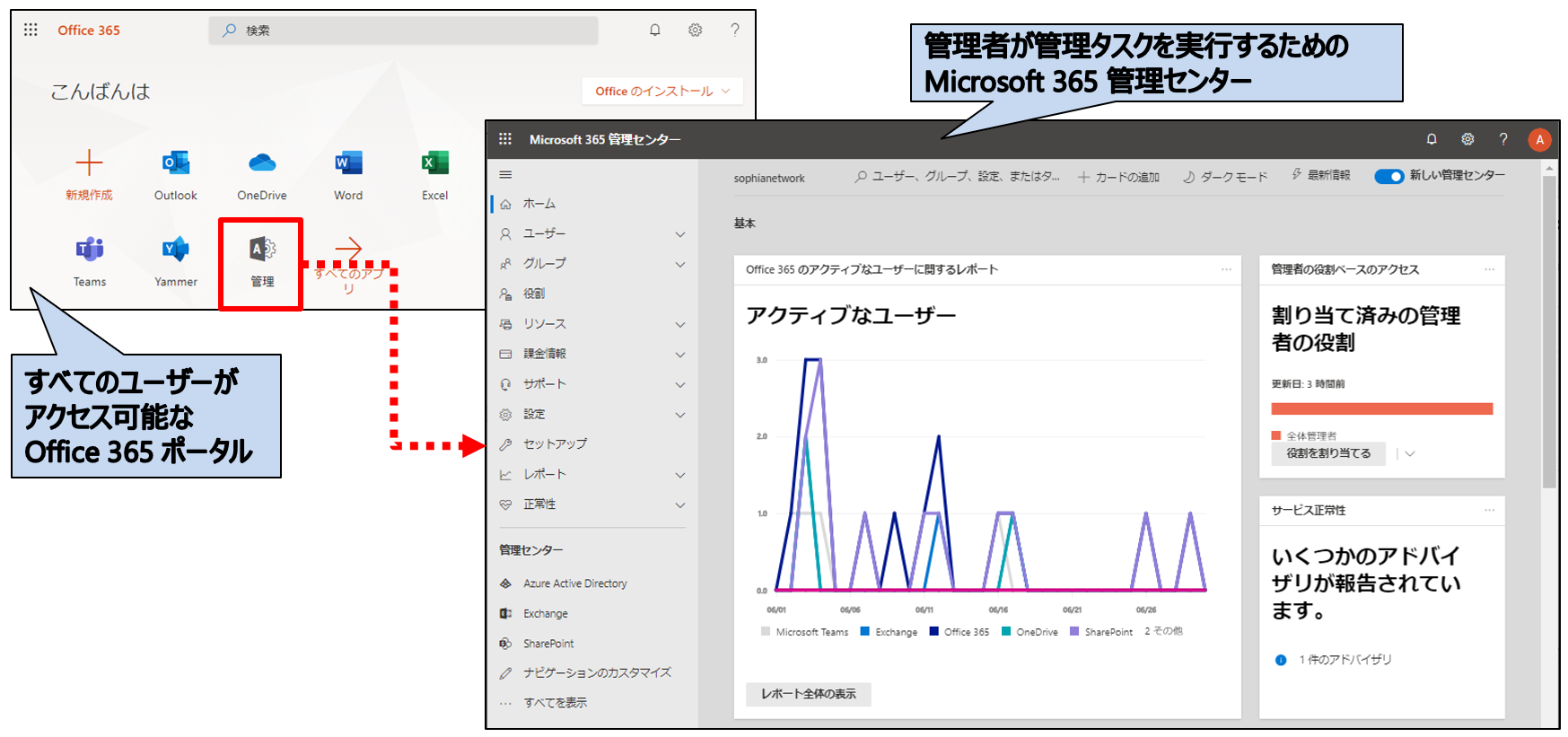
管理業務を行おうとした際、「サインインできません」「アクセス権がありません」と表示されて管理画面に入れないトラブルは、多くの管理者が直面する典型的なトラブルです。公式ポータルの正規URLは「https://admin.microsoft.com」ですが、アクセス不能に陥る背景には主に3つの構造的原因が存在します。
第1の原因は、ブラウザに残存する複数アカウントの認証キャッシュ競合です。個人のMicrosoftアカウントや別テナントの組織アカウントでブラウザにログインした履歴が残っている場合、認証セッションの不整合により無限リダイレクトやアクセス拒否が発生します。この場合の最も確実な一次切り分けは、ブラウザの「プライベートウィンドウ(シークレットモード)」を立ち上げ、直接管理ポータルURLへアクセスすることです。
第2の原因は、多要素認証(MFA)の不整合やAuthenticatorアプリの再登録漏れです。管理者に必須化されている認証強度を満たしていない場合や、端末変更に伴う認証トークンの無効化により、パスワードは通るものの最終認証が弾かれます。この状況下では、他の「全体管理者(グローバル管理者)」からMFAの再登録を要求してもらう必要があります。
第3の原因は、Microsoft側の「サービス正常性」に起因する大規模障害です。認証基盤であるMicrosoft Entra ID側で一時的な遅延や障害が発生しているケースがあります。外部ステータスページ(Microsoft 365 Status公式Xアカウントや外部稼働監視サービス)を確認し、障害情報が発表されている場合は無理な設定変更を控え、復旧を待つのが鉄則です。
【実務完全ガイド】初期設定からユーザー追加・ライセンス割り当て・権限付与まで
Microsoft 365の導入直後および日常運用で頻発するコアタスクは、「ユーザー追加」「ライセンス割り当ての変更」「管理者権限の適切な委譲」です。無駄なライセンスコストの発生を抑え、人為的ミスを防ぐための正確な手順を押さえましょう。
新規従業員の入社時には、管理センター左メニューの「ユーザー」>「アクティブなユーザー」から「ユーザーの追加」を選択します。基本情報(氏名・表示名・UPN)を入力後、利用可能なライセンス(Business StandardやE3/E5など)を選択して割り当てます。グループベースのライセンス自動割り当てを設定しておくことで、部署配属に伴う付与漏れを大幅に低減できます。
また、ヘルプデスク担当者や部門管理者に権限を渡す際は、安易に「全体管理者」を付与してはなりません。権限の過剰付与は重大なインシデントの温床となります。「ユーザー管理者」「パスワード管理者」「Exchange管理者」など、業務に必要な最小限のロールを選択して付与する階層型権限管理を徹底しましょう。
| 管理項目・タスク | 詳細・推奨設定値 | 一般的な失敗・リスク事例 | 編集部の実務的評価 |
|---|---|---|---|
| 全体管理者アカウント数 | 推奨2〜4名(常時利用は不可) | 全情シス部員(10名以上)に付与し不正操作や乗っ取り被害が発生 | 最小権限の原則(Least Privilege)を適用し、PIM(特権ID管理)併用が必須。 |
| 管理者交代・引き継ぎ | 後任への権限付与後に前任者削除 | 退職処理で唯一の全体管理者を削除し、テナントが完全ロックアウト | 緊急用「ブレイクグラスアカウント」の常設が組織防衛の生命線。 |
| パスワードリセット運用 | SSPR(セルフサービスパスワードリセット) | 管理者へリセット依頼が集中し、ヘルプデスク業務が逼迫 | ユーザー自立型の運用設計により、問い合わせ件数を最大70%削減可能。 |
| ライセンス割り当て管理 | グループベース割り当て&月次監査 | 休職者・退職者のライセンスが解除されず年間数百万円の無駄金が発生 | 管理センター内の利用状況ダッシュボードで定期棚卸しを実施すべき。 |
【実態検証】情シス現場の生の声で見えた「管理者交代」の落とし穴
SNSやITコミュニティ、知恵袋などの現場相談を精査すると、最も深刻なインシデントに発展しているのが「情シス担当者の突然の退職・管理者交代に伴う引き継ぎトラブル」です。
中小企業やスタートアップの現場で実際に頻発しているのが、「社内で唯一Microsoft 365の全体管理者権限を持っていた担当者が急に退職し、アカウントを無効化したら誰も管理センターに入れなくなった」というケースです。Microsoftサポートへテナント所有権の回復を申請する場合、登記簿謄本や会社代表印の証明書類提出など、煩雑な認証プロセスに数週間を要し、その間すべての社内IT基盤が麻痺する事態に陥ります。
こうした事態を回避するため、エンタープライズのベストプラクティスとして強く推奨されているのが「緊急アクセス用アカウント(ブレイクグラスアカウント)」の配備です。日常業務では一切使用せず、強固なパスワードと物理FIDO2セキュリティキーで保護された「非常用全体管理者アカウント」を2つ作成し、金庫などに物理保管しておく体制を整えておく必要があります。
一般に知られていない盲点とネットの誤解
ネット上のノウハウ記事や掲示板では、過去の仕様に基づいた古い情報や誤解が散見されます。特に注意すべき2つの誤解を正しく認識しておきましょう。
第1の誤解は、「パスワード定期変更ルールを厳格化すれば安全である」という神話です。かつて推奨された90日ごとのパスワード変更強制は、利用者が単純な連番や予測しやすい文字列を使い回す原因となるため、米NIST(国立標準技術研究所)およびマイクロソフトの公式ガイドラインにおいて明確に非推奨とされています。現在の主流は、強力な初期パスワード、FIDO2やPasskeyを活用したパスワードレス認証、そしてリスクベースの多要素認証の導入です。
第2の誤解は、「一般ユーザーを管理者にしたくなければ、管理ポータルへのURLアクセスを遮断するだけで十分」という思い込みです。管理権限のないユーザーが管理センターURLにアクセスしてもダッシュボードは表示されませんが、Entra IDの設定で「テナントのユーザー一覧閲覧」を制限していない場合、一般ユーザーが社内全体の連絡先やグループ構成を自由に取得できてしまいます。機密情報の漏洩を防ぐには、管理センターだけでなく、Microsoft Entra管理センター側のユーザー設定まで制御を及ぼす必要があります。
【2026年最新機能】AIアシストとゼロトラスト統合で激変した管理画面
Microsoft 365 管理センターは、管理者の運用負荷を劇的に下げるAI機能と高度なセキュリティ基盤が統合され、従来の「手動設定ツール」から「自律型運用コックピット」へと進化を遂げています。
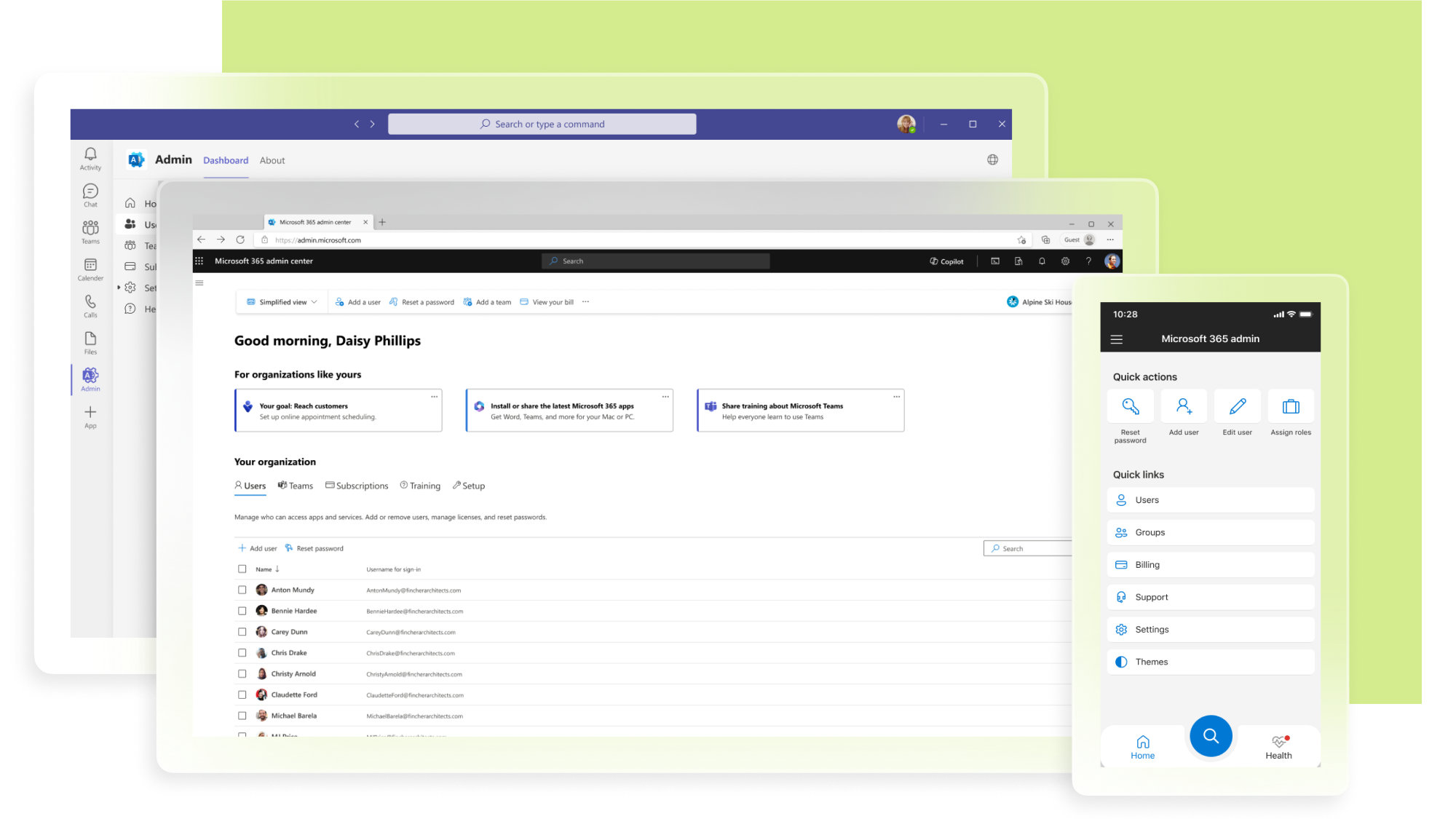
特筆すべきは、Copilot in Microsoft 365 管理センターの本格統合です。自然言語によるプロンプト入力だけで、「先月一度もサインインしていないアカウントをリストアップしてライセンスを回収」「営業部の未割り当てライセンス数を集計」といった複雑な抽出・変更処理を対話形式で完了できるようになりました。PowerShellスクリプトを記述することなく、高度なテナント操作が可能になっています。
さらに、セキュリティ面では「ゼロトラスト・セキュリティスコア」と「自動修復推奨エンジン」の連動が強化されました。外部からの不審なサインイン試行や、放置されている過剰特権アカウントをAIが自動検知し、ワンクリックで推奨ポリシーを適用する仕組みが標準装備されています。
【プロの結論】情シス組織が直ちに導入すべき判断基準と運用ポリシー
組織の規模や体制に応じて、管理センターの運用方針を明確に定める必要があります。自社の現状に合わせて以下の判断基準を適用してください。
【今すぐ運用を見直すべき組織の特徴】
・全体管理者が1名のみ、または全員に全体管理者権限が配られている
・退職者のライセンス解除やアカウント無効化が手作業のチェックリスト頼み
・MFA(多要素認証)が一部の役職者や管理者だけにしか適用されていない
【目指すべき健全な運用体制】
・全体管理者は常用せず、非常用アカウント2基+業務ロールごとのRBAC(役割ベースアクセス制御)を徹底する
・グループベースライセンス自動割り当てとSSPRを標準有効化し、現場の自律性を高める
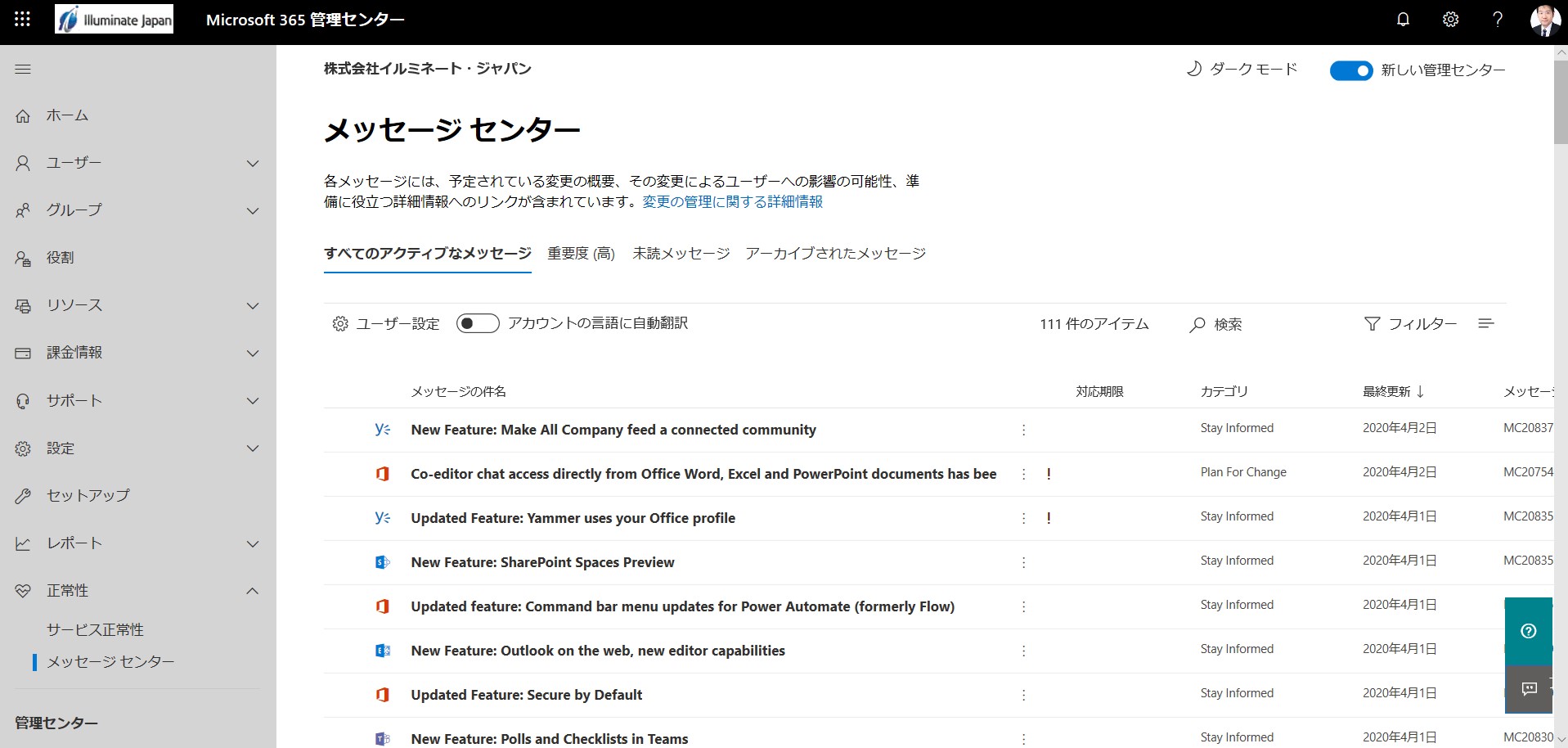
・管理センターの「メッセージセンター」と「サービス正常性」通知を情シスのチャットツール(Teamsなど)へ自動連携し、障害や仕様変更を即座にキャッチする
【microsoft 365 管理 センター】に関するよくある質問(FAQ)
Q1:管理ポータルのURLにアクセスしても、画面が真っ白になったりエラーが出たりします。どうすればよいですか?
A1:まずはブラウザのキャッシュおよびCookieを削除するか、プライベートブラウズ(シークレットモード)で「https://admin.microsoft.com」を開いてください。それでも解決しない場合は、組織のファイアウォールやプロキシでマイクロソフトの必須エンドポイントURLがブロックされていないかネットワーク設定をご確認ください。
Q2:ユーザーを削除した場合、そのユーザーが持っていたメールやOneDriveのデータはどうなりますか?
A2:ユーザー削除後、データは標準で30日間保持され、その期間内であればアカウントとデータを復元できます。30日を過ぎると完全削除されるため、必要なデータがある場合は削除前に他のユーザーへアクセス権を委譲するか、保持ポリシー(リテンション)を設定してください。
Q3:社内に全体管理者が一人もおらず、ログインできなくなりました。回復方法はありますか?
A3:自社内での解決は不可能です。Microsoftサポートへ直接電話またはオンライン問い合わせを行い、ドメインのDNSレコードに指定のTXTレコードを追加するなどして「企業の正当な所有者」であることを証明する法的手続きを経て、権限を再発行してもらう必要があります。
まとめ:今後の動向と失敗しないための判断基準
Microsoft 365 管理センターは、単なるユーザー登録画面にとどまらず、企業のガバナンスとセキュリティを担保する心臓部です。サインイン不能や権限トラブルの多くは、認証の仕組みや権限分離に対する理解不足から生じています。
AI機能の拡充によって日常的なオペレーションが容易になる一方で、特権IDの管理責任やゼロトラスト設計の重要性は一段と高まっています。まずは自社の管理体制を棚卸しし、「緊急アカウントの確保」「最小権限の徹底」「MFAの全社展開」を確実に実行することから始めましょう。 (出典: microsoft 365 管理 センター(Yahoo!ニュース))
毎日更新されるトレンド情報を分析・発信中。役立つ裏技やおすすめ情報を分かりやすく紹介します。