YouTubeの音声トラックをオフにして元の言語に戻す設定完全ガイド【2026年最新】
海外クリエイターのYouTube動画を再生した際、聞き慣れない機械的な日本語ナレーションが突然流れて戸惑った経験を持つユーザーが急増しています。これはYouTubeがグローバル展開を加速させる中で導入された「マルチ音声トラック機能」および「AI自動吹き替え」による仕様変更が主な要因です。
動画制作者の本来の声やニュアンスを楽しみたい視聴者にとって、意図しない自動翻訳音声は没入感を削ぐ要因になりかねません。本稿では、YouTubeで勝手に日本語吹き替えが再生される技術的背景から、スマホアプリ・PC・スマートテレビ各端末における音声トラックの変更・オフ設定手順、さらには「項目が見当たらない」トラブルの解決策まで、デジタルメディア編集部が徹底検証の上で詳しく解説します。
📌 【この記事の重要ポイントまとめ】
- 要点1:海外動画が勝手に吹き替え再生される現象は、YouTubeが提供する多言語音声トラック機能とアカウントの言語設定が連動していることが原因。
- 要点2:動画プレーヤー内の「設定(歯車アイコン)」から「音声トラック」を選択し、元の言語(オリジナル)を指定することで手動解除が可能。
- 要点3:動画ごとに個別変更する手間に加え、アカウント全体の言語仕様やブラウザ拡張機能(PC)を活用した恒久的な対策が視聴ストレス軽減の鍵となる。
YouTubeで動画が勝手に吹き替え再生されるのは一体なぜ?仕組みと背景
近年、海外の人気YouTuber(MrBeastをはじめとするトップクリエイター群)の動画を中心に、再生直後から自然な日本語吹き替えが流れるケースが標準化しつつあります。この現象の根底には、YouTubeプラットフォームが推し進める多言語音声トラック(Multi-language Audio)の大規模なロールアウトがあります。
従来、言語の壁を越える手段は「字幕」が主流でしたが、Googleは視聴維持率向上と世界規模でのエンゲージメント拡大を目的に、1本の動画に複数の言語音声を格納できる仕様へとシステムを刷新しました。ユーザーの利用端末やGoogleアカウントの優先言語が「日本語」に設定されている場合、システムが自動的に親和性の高い日本語吹き替えトラックを優先再生するアルゴリズムが働いています。
さらに現在では、クリエイターが手動で声優をアサインして収録したスタジオ吹き替え音源だけでなく、AIを活用した自動生成吹き替え(Aloud等)の適用範囲が劇的に拡大しています。これが「意図せず勝手に吹き替えられて違和感を覚える」最大の要因です。
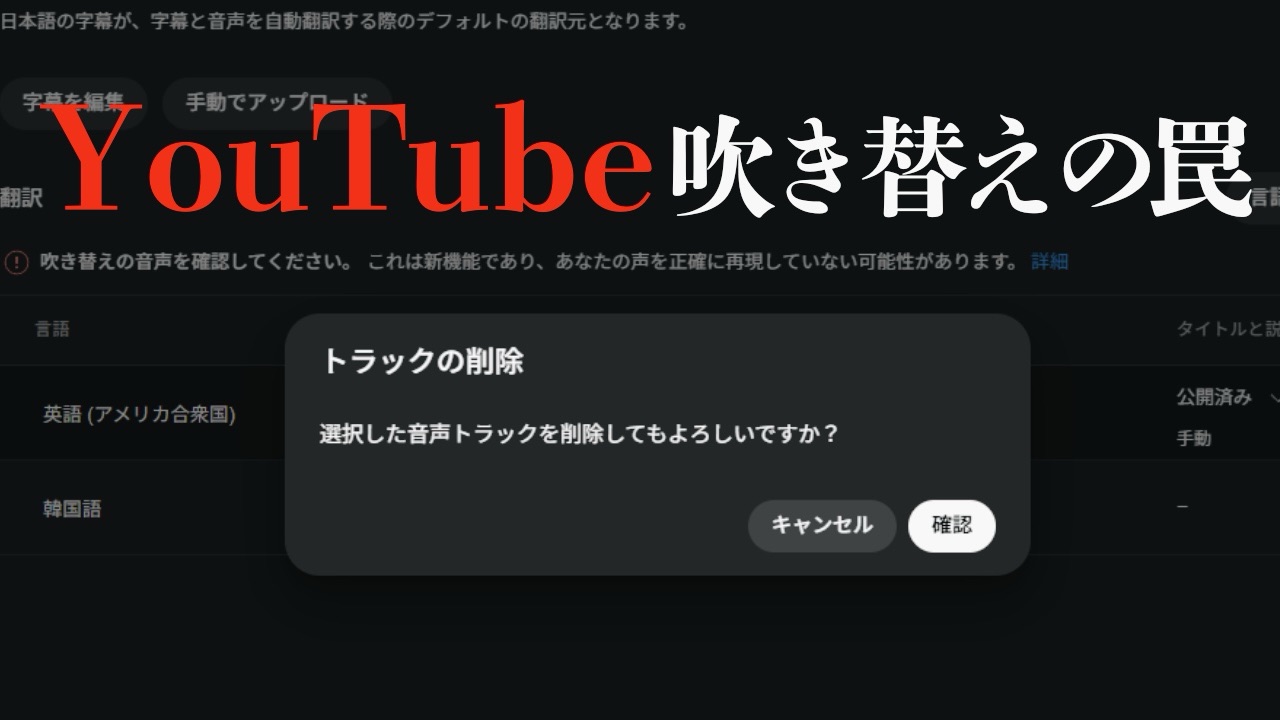
【端末別】YouTubeの音声トラックをオフにして元の言語に戻す設定手順
吹き替え音声を解除し、動画本来のオリジナル音声へ切り替える操作手順は、利用デバイスごとにインターフェースが異なります。それぞれの正確な切り替えステップを整理しました。
1. スマートフォンアプリ(iOS / Android)での変更手順
モバイル版YouTubeアプリでは、動画プレーヤー上の設定メニューから数タップで元の音声に戻せます。
① 動画の再生画面を一度タップし、右上に表示される「歯車アイコン(設定)」をタップします。
② メニュー内から「音声トラック」を選択します。
③ 「日本語(吹き替え)」などにチェックが入っているため、「英語(オリジナル)」や該当クリエイターの母国語表記を選択します。
2. パソコン(Webブラウザ版)での変更手順
PCブラウザ環境でも同様に、プレーヤーコントローラーから瞬時に切り替えが可能です。
① プレーヤー右下の「歯車アイコン(設定)」をクリックします。
② メニュー一覧から「音声トラック」をクリックします。
③ 一覧から「[言語名](オリジナル)」と明記されているトラックを選択します。
3. スマートテレビ・ストリーミング端末(Fire TV / Apple TV等)
テレビ向けYouTubeアプリでも操作ロジックは共通しています。リモコンの選択ボタンを押し、画面上に操作パネルを表示させます。コントロールバーにある歯車アイコン、または「その他」メニュー内に配置された「音声トラック」からオリジナル音声への切り替えを行ってください。
音声トラック機能と自動翻訳音声の比較検証データ
YouTubeの音声トラック機能は、コンテンツの性質やユーザーの視聴環境によって利便性が大きく分かれます。編集部が検証した機能ごとの仕様およびユーザー体験の差異は以下の通りです。
| 機能・音声タイプ | 特徴・音質クオリティ | 自動再生のデフォルト挙動 | 編集部の見解・評価 |
|---|---|---|---|
| プロ声優による手動吹替 | 演技力が高く、専門用語や感情表現も自然 | アカウントの言語設定に従い自動選択 | 作業中の「ながら見」には最適だが、本人の生声を楽しみたい層には不評な傾向 |
| AI自動翻訳吹き替え | 機械学習による合成音声。抑揚がやや不自然な場合あり | 対応チャンネルで順次デフォルト適用 | 情報取得のハードルは下がるものの、リップシンクのずれや声質の違和感が目立つ |
| オリジナル音声+日本語字幕 | クリエイター本人の声・トーン・環境音が100%保持 | 手動で音声トラックを切り替える必要あり | 語学学習やエンタメ鑑賞において最も推奨される王道の視聴スタイル |

【実態検証】「音声トラック」項目が見当たらない・解除できない原因
ネット上のコミュニティやSNS(旧Twitter等)では、「設定を開いても音声トラックという項目自体が存在しない」「元の言語に戻したはずなのに次の動画でまた吹き替えになる」といった困惑の声が散見されます。調査の結果、主に以下の3つの要因が判明しました。
1. 動画自体に別トラックが埋め込まれていないケース
最も多い盲点は、「動画制作者自身が編集段階で日本語音声を焼き付けている(主音声自体を吹き替えて投稿している)」パターンです。この場合、YouTubeのシステム上は単一の音声ファイルとして認識されているため、設定メニューに「音声トラック」の選択肢は現れません。
2. アカウント設定とブラウザキャッシュの同期ラグ
YouTubeはユーザーの視聴傾向を学習し、前回の選択言語を保持しようとしますが、アプリのバージョン更新時やアカウントの同期タイミングで設定が「日本語優先」にリセットされる不具合が報告されています。一度アプリを強制終了するか、ブラウザのキャッシュをクリアすることで正常な選択肢が復帰する事例が確認されています。
3. YouTube Shorts(ショート動画)における仕様制限
長尺動画では柔軟なトラック切り替えが提供されている一方、ショート動画形式では音声トラックの手動切り替えインターフェースが一部制限されているケースがあります。今後のUIアップデートによって統一化が進む見込みです。
一般に知られていない盲点とネットの誤解
YouTubeの多言語設定に関して、多くのユーザーが「アカウント設定で『吹き替えを完全に無効化するスイッチ』が存在する」と誤解しがちです。
結論から申し上げると、現行のYouTube公式仕様において「すべての動画で一括して自動吹き替えを恒久的にオフにするグローバル設定」は提供されていません。システムはあくまで「利用者が設定している地域・インターフェース言語」を最優先するため、日本語環境で使用している限り、多言語トラックを持つ動画を開くと日本語が初期選択されてしまいます。
これに対する実質的な回避策として、以下の2点が有効です。
- アカウントの「言語」設定を「English (US)」等に変更する:YouTube全体のUI表示は英語になりますが、海外動画を開いた際にデフォルトでオリジナル英語音声が再生されるようになります。
- PCブラウザ拡張機能の活用:Chromeウェブストア等で提供されているサードパーティ製拡張機能(YouTubeの音声トラックを自動でオリジナルに固定するスクリプト等)を導入することで、手動選択の手間を完全に排除できます。
【プロの結論】吹き替え機能とオリジナル音声の使い分け基準
デジタルコンテンツの消費スタイルが多様化する現代において、多言語音声機能は一概に「邪魔な存在」とは言い切れません。自身の視聴目的に応じて柔軟に付き合い方を判断することが重要です。
吹き替え機能を活用すべき人:作業用BGMとして画面を見ずに耳だけで情報をインプットしたいユーザー、海外の長尺ドキュメンタリーやハウツー動画の概要をスピーディーに把握したいライト層。
音声トラックをオフ(オリジナル)にすべき人:語学学習目的でリアルな発音や言い回しをリスニングしたい人、クリエイター本人の感情の機微や声の魅力をダイレクトに体感したい熱心なファン層。
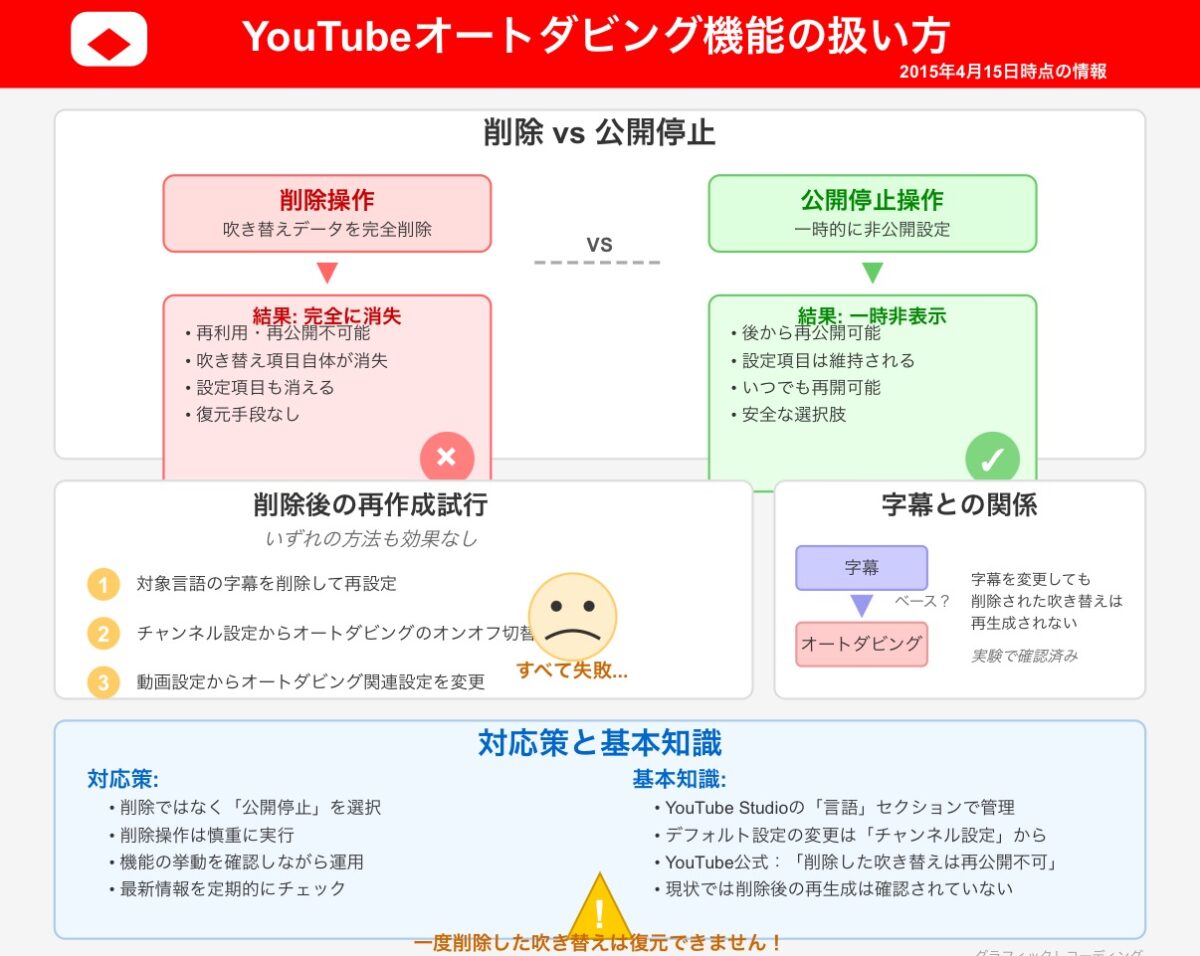
【youtube 音声トラック オフ】に関するよくある質問(FAQ)
Q1:動画ごとに毎回「音声トラック」を変更するのが面倒ですが、一括でオフにできませんか?
A1:公式アプリ内に一括無効化のスイッチは用意されていません。PC環境であればブラウザ拡張機能の導入、スマホ環境であればYouTubeの表示言語自体を「English」等に変更することで、初期再生をオリジナル音声に固定することが可能です。
Q2:音声トラックを「英語(オリジナル)」に変えたのに日本語の字幕が出ません。
A2:音声を切り替えた後、プレーヤー内の「字幕(CC)」アイコンをオンにし、設定から「字幕 > 自動翻訳 > 日本語」を選択することで、オリジナルの生声を聞きながら日本語字幕で内容を理解できます。
Q3:勝手に吹き替えられる動画と、そうでない動画があるのはなぜですか?
A3:マルチ音声トラック機能は、YouTubeのパートナープログラムに参加している一部のクリエイターや、AI自動吹き替えのパイロットテスト対象チャンネルに順次適用されているためです。機能が有効化されていないチャンネルの動画は従来通りオリジナル音声のみで再生されます。
まとめ:最新仕様を理解して快適なYouTube視聴環境を整えよう
YouTubeのマルチ音声トラック機能およびAI自動吹き替えは、世界のコンテンツへのアクセスを容易にする画期的な進化である一方、本来の音声を重視する視聴者にとっては時にストレスの原因となります。
現状は一括オフ機能が提供されていないため、歯車アイコンからの個別切り替え手順や、言語設定のカスタマイズといった自衛策を把握しておくことが不可欠です。プラットフォーム側のアップデート動向を注視しつつ、自分にとって最も心地よい視聴スタイルを構築してください。 (出典: youtube 音声トラック オフ(Yahoo!ニュース))
最新のトレンドや話題のニュースをわかりやすく解説するWebライターです。読者の皆様に役立つ情報を日々お届けしています。